Wie Sie zu einer Bestellung eine Rechnung erstellen, teilweise oder vollständig abrechnen und als PDF versenden.
In der Bestelldetailansicht klicken Sie auf Invoice, um eine Rechnung zu erstellen. Auf der folgenden Seite sehen Sie alle Artikel mit Mengenfeldern, den Rechnungsbetrag sowie eine Zusammenfassung der Zahlungsart.
Teil- oder Vollrechnung
Standardmäßig sind alle Mengen zur Abrechnung vorausgefüllt. Möchten Sie nur einen Teil der Bestellung abrechnen (z. B. weil ein Artikel noch nicht lieferbar ist), reduzieren Sie die Menge im entsprechenden Feld auf 0 oder den bereits verfügbaren Wert. Für den Rest lässt sich später eine zweite, separate Rechnung erstellen, sobald der Artikel verfügbar ist – eine Bestellung kann somit mehrere Rechnungen haben.
Versandkosten und Zahlungserfassung
Unter Shipping Amount sehen Sie die berechneten Versandkosten, die Sie bei Bedarf manuell anpassen können (z. B. bei einer nachträglich vereinbarten Sonderregelung mit dem Kunden). Ist die Zahlungsart z. B. Kreditkarte oder PayPal, aktivieren Sie Capture Online, damit die Zahlung beim Speichern der Rechnung gleichzeitig eingezogen wird (Verfügbarkeit abhängig vom gewählten Zahlungsanbieter-Modul); bei Vorkasse/Vorauskasse ist dagegen meist keine Online-Erfassung nötig, da das Geld bereits vorher eingegangen ist.
Rechnungskommentar
Im Feld Comment Text lässt sich der Rechnung ein individueller Hinweistext hinzufügen (z. B. ein Dankeschön oder Hinweise zur Zahlungsfrist), der auf dem PDF-Dokument erscheint. Über das Häkchen Email Copy of Invoice wird die Rechnung dem Kunden automatisch als PDF-Anhang zugestellt.
Abschluss und Verwaltung
Mit Submit Invoice wird die Rechnung final erstellt und ist danach nicht mehr editierbar. Alle erstellten Rechnungen finden Sie gesammelt unter Sales > Invoices – von dort lassen sie sich einzeln oder per Mehrfachauswahl als PDF herunterladen oder erneut per E-Mail versenden.
PDF-Design der Rechnung anpassen
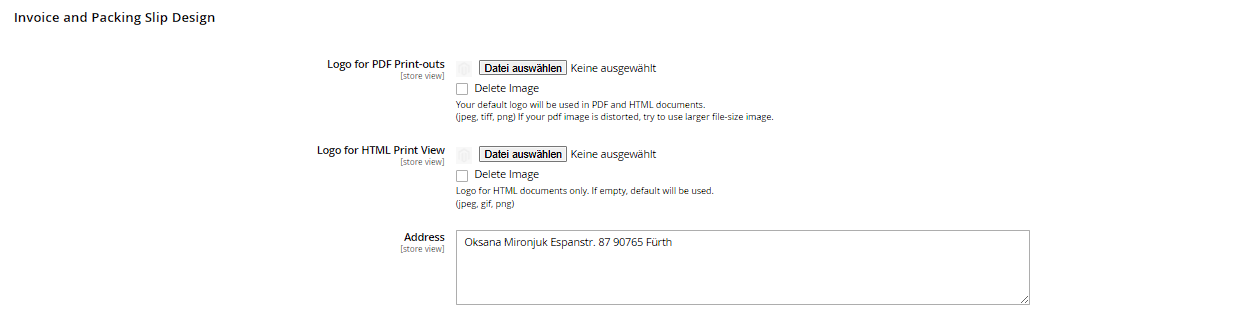
Unter Stores > Configuration > Sales > Sales im Bereich Invoice and Packing Slip Design lässt sich ein eigenes Logo für die PDF-Ausgabe hinterlegen (Logo for PDF Print-outs, empfohlene Maße ca. 200×50 Pixel) sowie ein separates Logo für die HTML-Druckansicht im Backend (Logo for HTML Print View). Dieses Logo erscheint einheitlich auf Rechnungen, Lieferscheinen und Gutschriften und sollte vor dem Live-Start unbedingt getestet werden, da ein zu großes Bild das PDF-Layout verschieben kann.
E-Mail-Vorlagen für Rechnungen anpassen
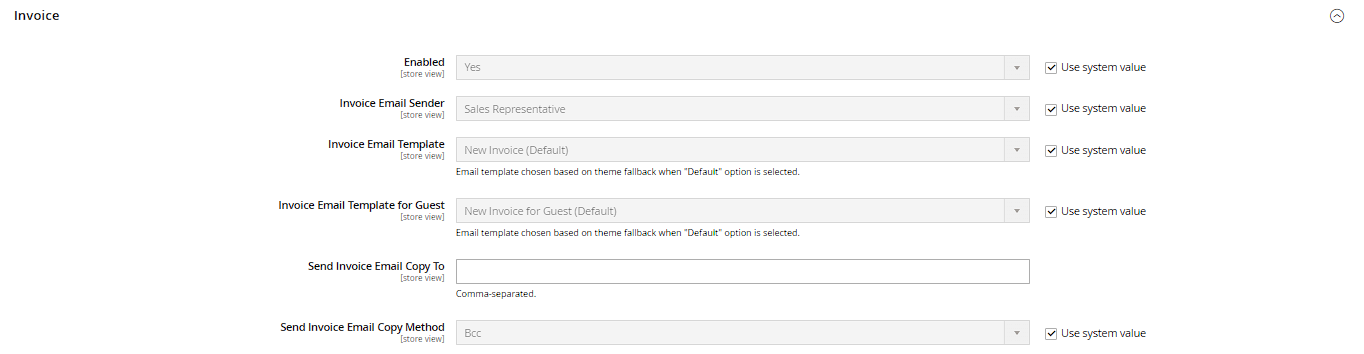
Im Bereich Sales Emails derselben Konfigurationsseite lässt sich unter Invoice festlegen, ob beim Erstellen einer Rechnung überhaupt automatisch eine E-Mail versendet wird, welches Vorlagen-Template (New Invoice Confirmation Template) verwendet wird und über Send Invoice Email Copy To eine interne Kopie (z. B. an die Buchhaltung) per kommagetrennter Adressliste zusätzlich mitgeschickt wird. Über Send Email Copy Method wählen Sie, ob diese Kopie als Bcc oder als separate E-Mail verschickt wird.
Kommentare und Druckansicht der Rechnung
Über den Reiter Comments History in der einzelnen Rechnung lassen sich nachträglich weitere Kommentare hinzufügen, die – ebenfalls über ein Häkchen zur Kundenbenachrichtigung – dem Kunden zugestellt werden können; diese Kommentare erscheinen auch in der Bestellhistorie des Kunden im Frontend unter "Mein Konto". Über den Button Print in der Rechnungsansicht wird das PDF direkt aus dem Browser heraus geöffnet, ohne den Umweg über das Rechnungs-Grid.