Der Weg einer Bestellung durchs Backend: Status, Details ansehen, bearbeiten und stornieren.
Alle Bestellungen finden Sie unter Sales > Orders als Tabelle mit Filter- und Suchfunktion sowie einer frei konfigurierbaren Spaltenauswahl (Zahnrad-Symbol oben rechts). Ein Klick auf eine Zeile öffnet die Detailansicht mit allen Informationen: bestellte Artikel, Kunde, Rechnungs-/Lieferadresse, Zahlungs- und Versandart, sowie eine vollständige Historie aller bisherigen Aktionen zu dieser Bestellung.
Die wichtigsten Bestellstatus
- Pending: neu eingegangen, noch nicht bearbeitet – bei manchen Zahlungsarten (z. B. Vorkasse) auch der Wartezustand bis zum Zahlungseingang.
- Processing: mindestens teilweise abgerechnet oder versendet.
- Complete: vollständig abgerechnet und versendet.
- Canceled: storniert, bevor etwas abgerechnet wurde.
- Closed: vollständig erstattet (nach einer oder mehreren Gutschriften).
- On Hold: manuell "eingefroren" (Button Hold), z. B. bei Betrugsverdacht – blockiert jede weitere Bearbeitung, bis die Bestellung wieder freigegeben wird (Unhold).
Aktionen in der Detailansicht
Über die Buttons oben rechts stehen je nach aktuellem Status unterschiedliche Aktionen zur Verfügung: Invoice (Rechnung erstellen, siehe eigenes Kapitel), Ship (Versand anlegen, siehe eigenes Kapitel), Hold/Unhold, Cancel (nur solange noch nichts abgerechnet wurde) und Edit – Letzteres storniert im Hintergrund die ursprüngliche Bestellung und öffnet eine neue, vorausgefüllte Bestellung mit denselben Artikeln zur Korrektur (z. B. bei falscher Adresse).
Kommunikation mit dem Kunden
Unter Notes for this Order bzw. Comments History im unteren Bereich der Detailseite können Sie interne, für den Kunden unsichtbare Notizen hinterlassen oder – über das Häkchen Notify Customer by Email – automatisch eine E-Mail mit Ihrer Nachricht an den Kunden auslösen, z. B. bei Rückfragen zur Lieferadresse.
Massenaktionen im Grid
In der Bestellübersicht lassen sich mehrere Zeilen per Häkchen markieren und über das Dropdown Actions gemeinsam bearbeiten (z. B. mehrere Bestellungen gleichzeitig als Rechnung erstellen oder als PDF exportieren) – praktisch bei größerem Tagesgeschäft, um nicht jede Bestellung einzeln öffnen zu müssen.
Eigene Bestellstatus anlegen
Unter Stores > Settings > Order Status lassen sich zusätzlich zu den mitgelieferten Status eigene, projektspezifische Bestellstatus anlegen (z. B. "In Kommissionierung" oder "Wartet auf Lieferantenware") und über Assign Status to State einem der Grundzustände (State) wie "processing" oder "on hold" zuordnen. So lässt sich der interne Ablauf feiner abbilden, ohne die zugrunde liegenden Magento-States zu verändern, an denen sich z. B. Rechnungs- und Versandlogik orientieren.
Automatische Stornierung unbezahlter Bestellungen
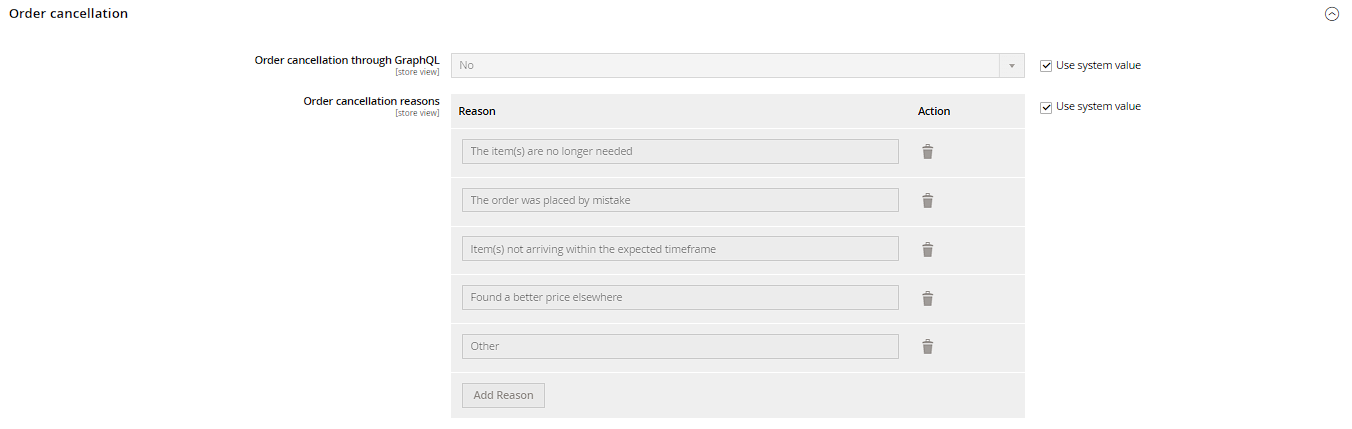
Unter Stores > Configuration > Sales > Sales im Bereich Order Cancellation lässt sich über das Feld Unpaid Order Lifetime (minutes) festlegen, nach wie vielen Minuten eine Bestellung mit ausstehender Online-Zahlung automatisch storniert wird, falls der Kunde den Zahlungsvorgang nie abgeschlossen hat. Das verhindert, dass sich im Grid dauerhaft "hängende" Pending-Bestellungen ansammeln, für die nie eine Zahlung einging.
Bestellungen drucken, exportieren und erneut aufgeben
Im Bestellgrid steht über den Button Export oben rechts ein CSV- oder XML-Export der aktuell gefilterten Ansicht zur Verfügung, praktisch für externe Auswertungen oder die Übergabe an ein Warenwirtschaftssystem. In der einzelnen Bestellung erzeugt Reorder (sofern unter Stores > Configuration > Sales > Sales > Reorder aktiviert) eine neue, vorausgefüllte Bestell-Anlagemaske mit denselben Artikeln – anders als Edit storniert dies aber nicht die ursprüngliche Bestellung, sondern legt zusätzlich eine neue an. Über das Drucker-Symbol bzw. die Actions-Spalte lassen sich einzelne Bestellungen zudem direkt als PDF drucken, ohne den Umweg über Invoices oder Shipments.