richtig konfigurieren statt pauschal aktivieren
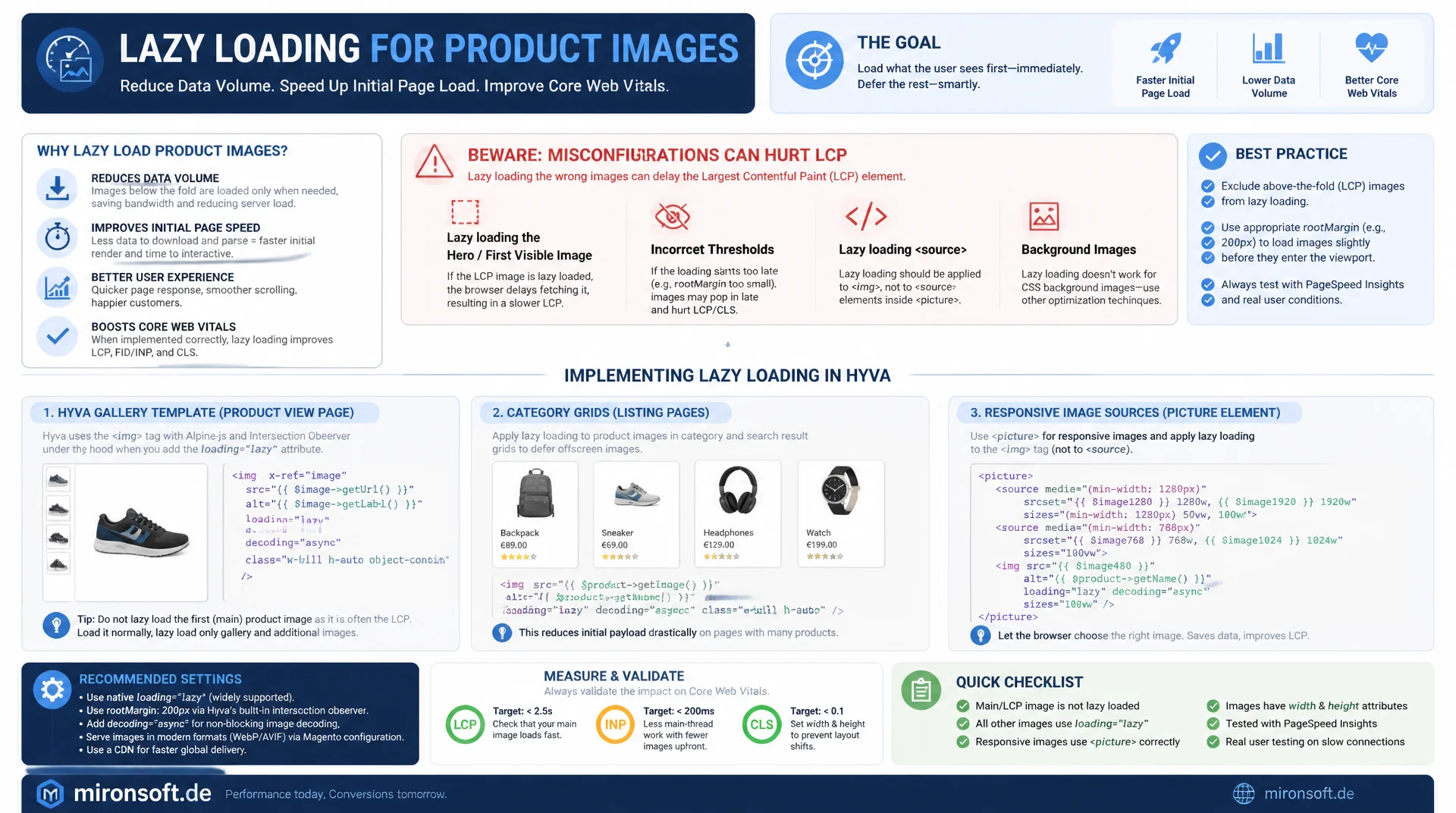
Lazy Loading für Produktbilder spart Datenvolumen und beschleunigt den ersten Seitenaufbau, kann aber bei falscher Konfiguration ausgerechnet das Bild verzögern, das für den Largest Contentful Paint entscheidend ist. Dieser Artikel zeigt, wie man diese Technik in Hyvä-Galerie-Templates, Kategorie-Grids und responsiven Bildquellen so konfiguriert, dass Ladezeit und Core Web Vitals gleichzeitig profitieren.
Inhaltsverzeichnis
- 1. Warum Lazy Loading bei Produktbildern zweischneidig ist
- 2. Natives loading="lazy": Browser-Unterstützung, Heuristiken und Grenzen
- 3. Die Produktgalerie-Templates in Hyvä anpassen
- 4. Above-the-fold vs. below-the-fold: was eager bleibt und was lazy darf
- 5. IntersectionObserver mit Alpine.js für Kategorie-Grids
- 6. Layout-Verschiebungen vermeiden: width/height und Placeholder
- 7. Responsive Images: srcset, sizes und Lazy Loading kombinieren
- 8. Unterschiedliche Strategien für Kategorie-Liste und Produktdetailseite
- 9. Testen und Validieren: Lighthouse, DevTools und RUM
- 10. Zusammenfassung
- 11. FAQ
1. Warum Lazy Loading bei Produktbildern zweischneidig ist
Lazy Loading für Produktbilder ist eine der wirksamsten Maßnahmen, um Datenvolumen zu sparen und die initiale Ladezeit einer Kategorie- oder Produktseite zu reduzieren. Ein typisches Kategorie-Grid mit 48 Produkten und jeweils drei Galeriebildern erzeugt ohne Lazy Loading potenziell über 140 Bildanfragen beim ersten Seitenaufruf, obwohl der Nutzer nur die ersten acht bis zwölf Produkte tatsächlich sieht, bevor er scrollt. Der Browser lädt hier Bytes, die er im Zweifel nie anzeigt, und blockiert damit Bandbreite, die für tatsächlich sichtbare Inhalte gebraucht würde.
Die Kehrseite ist ebenso real: Diese Optimierung darf niemals das Bild betreffen, das für den Largest Contentful Paint verantwortlich ist, also in der Regel das Hauptbild des ersten Produkts oder das große Hero-Bild auf der Produktdetailseite. Wird dieses Bild fälschlich mit loading="lazy" ausgeliefert, verzögert der Browser genau die Ressource, die er eigentlich mit höchster Priorität anfordern sollte, und der LCP-Wert verschlechtert sich messbar. Diese Zweischneidigkeit ist der Grund, warum eine pauschale Regel wie „alle Bilder lazy laden" in der Praxis regelmäßig schiefgeht.
Der vorliegende Artikel behandelt deshalb bewusst nur die Konfiguration von Lazy Loading für Produktbilder selbst: natives loading="lazy", die Anpassung der Hyvä-Galerie-Templates, IntersectionObserver mit Alpine.js für Kategorie-Grids, CLS-Vermeidung und responsive Bildquellen. Allgemeine Lighthouse-Optimierung, PHP-Block-Caching oder CSP-Konfiguration werden bewusst ausgeklammert, weil sie andere Themen betreffen.
2. Natives loading="lazy": Browser-Unterstützung, Heuristiken und Grenzen
Alle modernen Browser, also Chrome, Firefox, Safari und Edge in aktuellen Versionen, unterstützen das native loading="lazy"-Attribut ohne zusätzliches JavaScript. Für Lazy Loading für Produktbilder bedeutet das: In den meisten Fällen reicht ein einziges HTML-Attribut, ohne Polyfill und ohne Performance-Overhead durch einen zusätzlichen Observer im JavaScript-Thread. Der Browser entscheidet intern anhand einer Distanz-Heuristik, wann ein Bild geladen wird, typischerweise einige hundert bis wenige tausend Pixel bevor es in den sichtbaren Bereich scrollt, abhängig von Verbindungsgeschwindigkeit und Gerätetyp.
Die Grenzen dieses nativen Ansatzes zeigen sich, sobald natives Lazy Loading mit dynamisch nachgeladenem Markup kombiniert wird, etwa wenn ein Kategorie-Grid per Ajax paginiert oder per „Mehr laden"-Button erweitert wird. Bilder, die erst nach dem initialen Seitenaufbau ins DOM eingefügt werden, erhalten das loading="lazy"-Verhalten zwar weiterhin korrekt vom Browser, aber die Heuristik reagiert je nach Browser-Engine unterschiedlich aggressiv, was zu sichtbarem Nachladen führen kann, wenn der Nutzer schnell scrollt.
Ein weiterer praxisrelevanter Punkt: Safari behandelt loading="lazy" in verschachtelten <picture>-Elementen und innerhalb von display:none-Containern teilweise abweichend von Chromium-basierten Browsern. Wer diese Technik in Alpine.js-gesteuerten Tabs oder Akkordeons einsetzt, sollte deshalb testen, ob Bilder in zunächst verborgenen Panels korrekt nachladen, sobald der Container sichtbar wird, statt sich blind auf einheitliches Browser-Verhalten zu verlassen.
3. Die Produktgalerie-Templates in Hyvä anpassen
Die Standard-Galerie von Magento_Catalog rendert alle Galeriebilder eines Produkts strukturell gleich, ohne zwischen dem ersten sichtbaren Bild und nachfolgenden Thumbnails zu unterscheiden. Für sauberes Lazy Loading für Produktbilder muss das Template so angepasst werden, dass die Position eines Bildes in der Galerie über das Attribut entscheidet: Das erste Bild wird eager mit fetchpriority="high" geladen, alle weiteren Positionen erhalten loading="lazy". In Hyvä-Themes gehört diese Logik idealerweise in ein ViewModel statt in prozedurale Template-Bedingungen, weil sich die Berechnung so zentral testen und wiederverwenden lässt.
Ein ViewModel nach ArgumentInterface, das die Bildkollektion um ein Feld isEager anreichert, macht das Template selbst schlank und lesbar: Statt Index-Vergleiche im phtml-File zu verstreuen, prüft das Template nur noch eine bereits berechnete Eigenschaft. Für PHP 8.4 mit Constructor Property Promotion lässt sich diese Klasse ohne zusätzliche Setter-Methoden aufbauen, was den Code sowohl in Mironsoft- als auch in Abrams-Modulvarianten konsistent hält.
Die Layout-XML-Anbindung erfolgt über ein referenceBlock auf den bestehenden Galerie-Block, wobei das ViewModel als Argument injiziert wird, statt die Kern-Templates von Magento_Catalog direkt zu überschreiben. Dieser Ansatz übersteht Magento-Minor-Updates deutlich robuster, weil nur das Layout-Argument und das eigene Template im Theme-Override liegen, während die Blockklasse selbst unverändert aus dem Core stammt.
<!-- app/design/frontend/Mironsoft/default/Magento_Catalog/templates/product/view/gallery.phtml -->
<?php /** @var \Mironsoft\ProductGallery\ViewModel\ProductGallery $galleryViewModel */ ?>
<div class="grid grid-cols-4 gap-3" x-data="{ activeImage: 0 }">
    <?php foreach ($galleryViewModel->getGalleryImages($product) as $position => $image): ?>
        <?php if ($image->isEager()): ?>
            <!-- First image: eager loading, high fetch priority for LCP -->
            <img src="<?= $block->escapeUrl($image->getUrl()) ?>"
                 width="800" height="800"
                 fetchpriority="high"
                 decoding="async"
                 alt="<?= $block->escapeHtmlAttr($image->getLabel()) ?>"
                 class="col-span-4 rounded-xl object-cover">
        <?php else: ?>
            <!-- Subsequent thumbnails: lazy loading is the correct default here -->
            <img src="<?= $block->escapeUrl($image->getThumbnailUrl()) ?>"
                 width="200" height="200"
                 loading="lazy" decoding="async"
                 alt="<?= $block->escapeHtmlAttr($image->getLabel()) ?>"
                 class="rounded-lg object-cover cursor-pointer"
                 @click="activeImage = <?= (int) $position ?>">
        <?php endif; ?>
    <?php endforeach; ?>
</div>
<?php

declare(strict_types=1);

namespace Mironsoft\ProductGallery\ViewModel;

use Magento\Catalog\Api\Data\ProductInterface;
use Magento\Catalog\Helper\Image as ImageHelper;
use Magento\Framework\View\Element\Block\ArgumentInterface;

/**
 * Provides gallery image data with a computed eager/lazy flag based on position.
 */
final class ProductGallery implements ArgumentInterface
{
    /**
     * Number of images that stay eager (typically only the main image).
     */
    private const EAGER_IMAGE_COUNT = 1;

    /**
     * @param ImageHelper $imageHelper Magento image helper for URL resolution
     */
    public function __construct(
        private readonly ImageHelper $imageHelper,
    ) {
    }

    /**
     * Builds the gallery image list with an isEager flag computed by position index.
     *
     * @param ProductInterface $product Current product entity
     * @return GalleryImage[] List of gallery images, first item(s) flagged eager
     */
    public function getGalleryImages(ProductInterface $product): array
    {
        $images = [];
        $position = 0;

        foreach ($product->getMediaGalleryImages() as $mediaImage) {
            $images[] = new GalleryImage(
                url: (string) $mediaImage->getData('medium_image_url'),
                thumbnailUrl: (string) $mediaImage->getData('small_image_url'),
                label: (string) $mediaImage->getLabel(),
                isEager: $position < self::EAGER_IMAGE_COUNT,
            );
            $position++;
        }

        return $images;
    }
}
<!-- app/design/frontend/Mironsoft/default/Magento_Catalog/layout/catalog_product_view.xml -->
<page xmlns:xsi="http://www.w3.org/2001/XMLSchema-instance"
      xsi:noNamespaceSchemaLocation="urn:magento:framework:View/Layout/etc/page_configuration.xsd">
    <body>
        <referenceBlock name="product.info.media">
            <arguments>
                <argument name="gallery_view_model" xsi:type="object">
                    Mironsoft\ProductGallery\ViewModel\ProductGallery
                </argument>
            </arguments>
        </referenceBlock>
    </body>
</page>
4. Above-the-fold vs. below-the-fold: was eager bleibt und was lazy darf
Die zentrale Entscheidung bei Lazy Loading für Produktbilder ist nicht technischer, sondern layoutbezogener Natur: Welche Bildposition liegt beim ersten Rendering tatsächlich im sichtbaren Viewport? Auf einer Produktdetailseite ist das fast immer das Hauptbild, gelegentlich noch das erste Thumbnail bei einem seitlich angeordneten Galerie-Layout auf großen Bildschirmen. Alles, was erst nach dem Scrollen sichtbar wird, etwa weitere Galeriebilder, verwandte Produkte oder Cross-Sell-Kacheln, ist ein korrekter Kandidat für Lazy Loading.
Bei Kategorie-Grids verschiebt sich die Grenze je nach Viewport-Breite: Auf einem mobilen Gerät mit zwei Spalten sind oft nur die ersten vier bis sechs Produktbilder above the fold, während ein breiter Desktop-Viewport mit vier oder fünf Spalten zwölf bis fünfzehn Bilder ohne Scrollen zeigt. Eine feste Zahl „die ersten drei Bilder bleiben eager" greift deshalb zu kurz. Praktikabler ist eine Konfiguration über den Server, die anhand der bekannten Grid-Spaltenzahl im Theme eine plausible Anzahl eager geladener Bilder festlegt, üblicherweise zwischen vier und acht.
Wichtig ist außerdem, dass diese Einordnung nicht statisch für alle Seiten gleich gilt: Eine Suchergebnisseite mit Filterleiste oberhalb des Grids verschiebt die sichtbaren Positionen nach unten, eine Landingpage ohne Filter zeigt entsprechend mehr Bilder im ersten Viewport. Für eine konsistente Konfiguration lohnt sich deshalb eine zentrale Konstante pro Seitentyp statt eines pauschalen globalen Werts.
5. IntersectionObserver mit Alpine.js für Kategorie-Grids
Natives loading="lazy" deckt die meisten Fälle von Lazy Loading für Produktbilder zuverlässig ab, stößt aber an Grenzen, wenn zusätzlich zum reinen Nachladen ein Übergangseffekt gewünscht ist, etwa das Einblenden eines scharfen Bildes über einem Low-Quality-Placeholder, ein sogenannter Blur-up-Effekt. Für solche Fälle bietet sich die IntersectionObserver-API in Kombination mit Alpine.js an, weil sich der Beobachtungszustand direkt als Alpine-Datenobjekt im Markup abbilden lässt, ohne ein zusätzliches JavaScript-Bundle laden zu müssen.
Die Grundidee: Ein x-data-Objekt hält einen booleschen Zustand loaded, der zunächst false ist. Beim Mounten der Komponente registriert Alpine über x-init einen IntersectionObserver auf dem Container-Element. Sobald das Element zu mindestens einem konfigurierbaren Anteil sichtbar wird, setzt der Callback loaded auf true, wodurch Alpine per :src-Binding vom Low-Quality-Placeholder auf die volle Bildauflösung wechselt und der Observer sich selbst mit observer.disconnect() abmeldet, um keine unnötigen Callbacks mehr zu erzeugen.
Dieser Ansatz kostet zusätzlichen JavaScript-Code, ist aber gerechtfertigt, wenn die visuelle Qualität des Übergangs Teil des Markenauftritts ist, etwa bei hochwertigen Produktfotografien. Für reines Lazy Loading ohne Blur-up-Effekt bleibt natives loading="lazy" die einfachere und ressourcenschonendere Wahl, weil kein zusätzlicher Observer im Haupt-Thread laufen muss.
<!-- Category grid tile with IntersectionObserver-driven blur-up transition -->
<div class="relative overflow-hidden rounded-xl"
     x-data="{
       loaded: false,
       init() {
         const observer = new IntersectionObserver((entries) => {
           entries.forEach((entry) => {
             if (entry.isIntersecting) {
               this.loaded = true;
               observer.disconnect();
             }
           });
         }, { rootMargin: '200px 0px', threshold: 0.1 });
         observer.observe(this.$el);
       }
     }">
    <!-- Low-quality placeholder, always present, prevents layout shift -->
    <img src="/media/catalog/product/cache/placeholder_20x20.webp"
         width="280" height="280"
         class="absolute inset-0 w-full h-full object-cover blur-md scale-105"
         :class="loaded ? 'opacity-0' : 'opacity-100'"
         alt="">
    <!-- Full resolution image, swapped in once the tile intersects the viewport -->
    <img :src="loaded ? '/media/catalog/product/cache/tile_280x280.webp' : ''"
         width="280" height="280"
         loading="lazy" decoding="async"
         class="relative w-full h-full object-cover transition-opacity duration-300"
         :class="loaded ? 'opacity-100' : 'opacity-0'"
         alt="Product tile">
</div>
6. Layout-Verschiebungen vermeiden: width/height und Placeholder-Strategien
Jede Form von Lazy Loading für Produktbilder ist wertlos, wenn sie gleichzeitig den Cumulative Layout Shift verschlechtert. Fehlen width- und height-Attribute oder eine äquivalente CSS-aspect-ratio-Angabe, reserviert der Browser vor dem Laden keinen Platz für das Bild. Sobald das Bild dann tatsächlich lädt, springt der nachfolgende Inhalt nach unten, was insbesondere bei Kategorie-Grids mit vielen gleichzeitig nachladenden Bildern zu deutlich sichtbarem, störendem Ruckeln führt.
Die zuverlässigste Lösung ist die explizite Angabe von width und height als HTML-Attribute, nicht nur als CSS-Eigenschaften. Der Browser berechnet daraus automatisch ein Seitenverhältnis und reserviert den entsprechenden Platz im Layout, noch bevor die Bilddatei überhaupt angefragt wird. In Tailwind CSS v4 lässt sich dieses Verhalten zusätzlich mit der Utility-Klasse aspect-square oder aspect-[4/5] auf dem umgebenden Container absichern, falls die tatsächliche Bildgröße im Katalog variiert.
Für die Übergangsphase, bis das Bild tatsächlich sichtbar ist, empfiehlt sich zusätzlich ein neutraler Hintergrund, etwa bg-slate-100, statt eines vollständig transparenten Containers. Ein sichtbarer, aber neutraler Platzhalter signalisiert dem Nutzer visuell, dass an dieser Stelle noch Inhalt lädt, ohne dass ein grelles Weiß oder ein leerer Bereich wie ein Rendering-Fehler wirkt. Diese Kombination aus reserviertem Platz und neutralem Hintergrund ist der wirksamste Hebel gegen CLS-Probleme im Zusammenhang mit Lazy Loading.
7. Responsive Images: srcset, sizes und Lazy Loading kombinieren
Ein häufiger Fehler bei der Umsetzung von Lazy Loading für Produktbilder besteht darin, das Lazy-Loading-Attribut isoliert zu betrachten, ohne gleichzeitig die tatsächlich ausgelieferte Bildgröße zu optimieren. Ein Bild, das lazy geladen wird, aber weiterhin in voller Desktop-Auflösung an ein mobiles Gerät mit halber Bildschirmbreite ausgeliefert wird, verschenkt einen großen Teil des möglichen Einsparpotenzials. Erst die Kombination aus srcset, sizes und loading="lazy" nutzt das volle Potenzial aus.
Magentos Katalog-Bild-Cache generiert bereits mehrere Auflösungsstufen pro Produktbild, etwa für Listing, Thumbnail und Zoom-Ansicht. Diese lassen sich in einem srcset-Attribut mit Breitenangaben in Deskriptoren zusammenfassen, während das sizes-Attribut dem Browser mitteilt, wie breit das Bild im jeweiligen Viewport tatsächlich dargestellt wird. Der Browser wählt daraus vor dem eigentlichen Laden die passende Quelle aus, was insbesondere bei Kategorie-Grids mit vielen Spalten deutliche Einsparungen bei der übertragenen Datenmenge bringt.
Für Art-Direction-Fälle, etwa ein anderes Seitenverhältnis auf Mobilgeräten gegenüber Desktop, kombiniert man <picture> mit mehreren <source>-Elementen und dem abschließenden <img>-Fallback. Auch hier gilt: Das loading="lazy"-Attribut gehört auf das <img>-Element, nicht auf die <source>-Elemente, da nur das <img>-Tag vom Browser für die Lazy-Loading-Entscheidung ausgewertet wird.
<!-- Responsive product image: srcset + sizes combined with lazy loading -->
<picture>
  <source
    srcset="/media/catalog/product/cache/tile_400x400.webp 400w,
            /media/catalog/product/cache/tile_600x600.webp 600w,
            /media/catalog/product/cache/tile_800x800.webp 800w"
    sizes="(max-width: 640px) 50vw, (max-width: 1024px) 33vw, 25vw"
    type="image/webp">
  <img
    src="/media/catalog/product/cache/tile_600x600.webp"
    srcset="/media/catalog/product/cache/tile_400x400.jpg 400w,
            /media/catalog/product/cache/tile_600x600.jpg 600w,
            /media/catalog/product/cache/tile_800x800.jpg 800w"
    sizes="(max-width: 640px) 50vw, (max-width: 1024px) 33vw, 25vw"
    width="600" height="600"
    loading="lazy" decoding="async"
    alt="Product name"
    class="w-full h-full object-cover rounded-lg">
</picture>
8. Unterschiedliche Strategien für Kategorie-Liste und Produktdetailseite
Lazy Loading für Produktbilder braucht auf der Kategorie-Listing-Seite eine andere Konfiguration als auf der Produktdetailseite, weil beide Seitentypen ein grundlegend verschiedenes Bild-zu-Content-Verhältnis haben. Eine Kategorie-Seite zeigt potenziell Dutzende Produktbilder gleichzeitig, von denen nur ein kleiner Teil above the fold liegt, weshalb hier der größte Anteil der Einsparung durch Lazy Loading entsteht. Die Produktdetailseite dagegen zeigt meist nur vier bis acht Galeriebilder eines einzigen Produkts, von denen das erste fast immer sofort sichtbar ist.
Auf der Produktdetailseite lohnt sich deshalb eine großzügigere Grenze für eager geladene Bilder, etwa die ersten zwei bis drei Positionen, weil ein Nutzer bei einem Klick auf ein Thumbnail häufig sofort zum nächsten Bild wechselt und ein spürbares Nachladen die Wahrnehmung von Reaktionsgeschwindigkeit verschlechtert. Bei der Kategorie-Seite dagegen ist eine enge Begrenzung auf die tatsächlich sichtbaren ersten Reihen sinnvoll, weil hier die schiere Anzahl an Bildern das dominierende Performance-Problem ist, nicht die Wechselgeschwindigkeit einzelner Bilder.
In der Praxis bildet man diese Unterscheidung am saubersten über zwei getrennte ViewModels oder über einen Konfigurationsparameter ab, der die Anzahl eager geladener Bilder pro Seitentyp im System-Konfiguration-Bereich des jeweiligen Moduls hinterlegt, statt die Zahl im Code hart zu verdrahten. Das erlaubt es, die Schwelle später anhand echter Nutzungsdaten nachzujustieren, ohne einen Deploy auszulösen.
9. Testen und Validieren: Lighthouse, Chrome DevTools und Real User Monitoring
Ob eine Konfiguration von Lazy Loading für Produktbilder tatsächlich funktioniert, lässt sich im Lighthouse-Report an zwei Stellen ablesen: Die Prüfung „Defer offscreen images" sollte nach der Umsetzung keine below-the-fold-Bilder mehr auflisten, während der Largest-Contentful-Paint-Wert unverändert gut bleiben muss, weil das entscheidende Bild weiterhin eager geladen wird. Ein verschlechterter LCP-Wert nach Einführung von Lazy Loading ist ein sicheres Indiz dafür, dass die Positionserkennung im ViewModel fehlerhaft ist und das eigentliche Above-the-fold-Bild versehentlich als lazy markiert wurde.
Chrome DevTools bietet mit dem Network-Throttling auf „Slow 3G" oder „Fast 4G" eine realistische Möglichkeit, das Nachladeverhalten unter schlechten Verbindungen zu beobachten. Im Network-Panel lässt sich zusätzlich per Filter auf Bilddateien einschränken, um zu prüfen, ob tatsächlich nur wenige Bilder beim initialen Seitenaufbau angefragt werden und die übrigen Requests erst beim Scrollen ausgelöst werden. Ergänzend zeigt der Performance-Tab, ob durch einen zusätzlichen IntersectionObserver messbare Skript-Ausführungszeit im Haupt-Thread entsteht.
Labordaten aus Lighthouse und DevTools reichen allein nicht aus, weil sie unter kontrollierten Idealbedingungen gemessen werden. Real User Monitoring, etwa über die Chrome User Experience Report-Daten in der Google Search Console, zeigt, ob die Optimierung auch bei echten Nutzern mit unterschiedlichen Geräten und Netzverbindungen den gewünschten Effekt auf Ladezeit und Cumulative Layout Shift erzielt, statt nur im Labor gut auszusehen.
Bildposition im direkten Vergleich: Die folgende Übersicht zeigt typische Fehlkonfigurationen dieser Technik und die jeweils empfohlene Lösung im Vergleich.
| Bildposition | Falsch | Empfohlen | Effekt |
|---|---|---|---|
| Hero- / Hauptbild | loading="lazy" |
eager, fetchpriority="high" |
Largest Contentful Paint bleibt stabil |
| Galerie-Thumbnails | eager für alle Positionen | loading="lazy" ab Position 2 |
Weniger Requests beim ersten Aufbau |
| width/height | nicht gesetzt | explizit als HTML-Attribut | Kein Cumulative Layout Shift |
| Bildquelle | feste Desktop-Auflösung | responsives srcset/sizes |
Weniger übertragene Bytes auf Mobilgeräten |
| Übergangseffekt | kein Placeholder | Blur-up-Placeholder | Ruhigerer visueller Ladeeindruck |
Mironsoft
Hyvä-Entwicklung, Bildoptimierung und Magento-2-Betrieb
Produktbilder bremsen euren Shop aus?
Wir konfigurieren Lazy Loading für Produktbilder in euren Galerie-Templates und Kategorie-Grids so, dass der Largest Contentful Paint stabil bleibt und gleichzeitig unnötiges Datenvolumen verschwindet.
Bild-Audit
Analyse von Galerie, Kategorie-Grid und LCP-Bild mit priorisierter Maßnahmenliste
Umsetzung
ViewModel, Layout-XML und Alpine.js-Komponenten im laufenden Betrieb angepasst
Validierung
Lighthouse, DevTools-Throttling und CrUX-Feld-Daten nach dem Rollout
10. Zusammenfassung
Eine wirksame Konfiguration von Lazy Loading für Produktbilder ist kein pauschaler Schalter, sondern eine positionsabhängige Entscheidung: Das LCP-relevante Hauptbild bleibt eager mit fetchpriority="high", alle nachfolgenden Galerie- und Grid-Bilder erhalten natives loading="lazy". In Hyvä-Themes gehört diese Logik in ein ViewModel, das die Position im Bild-Array in ein einfaches isEager-Flag übersetzt, statt Bedingungen im Template zu verstreuen. IntersectionObserver mit Alpine.js ergänzt diesen Ansatz dort, wo zusätzlich ein Blur-up-Übergang gewünscht ist.
Genauso wichtig wie die Lazy-Loading-Entscheidung selbst sind die begleitenden Maßnahmen: explizite width- und height-Attribute gegen Cumulative Layout Shift, responsive srcset/sizes-Angaben gegen unnötig große Bilddateien auf Mobilgeräten, und eine unterschiedliche Konfiguration für Kategorie-Listing und Produktdetailseite. Erst die Kombination aus allen genannten Bausteinen macht diese Optimierung zu einer Maßnahme, die sowohl im Lighthouse-Labor als auch bei echten Nutzern messbar wirkt.
Lazy Loading für Produktbilder: Das Wichtigste auf einen Blick
LCP-Bild
Immer eager mit fetchpriority="high", niemals loading="lazy" auf dem Hauptbild.
Galerie & Grid
ViewModel berechnet isEager pro Position, alles below the fold erhält loading="lazy".
CLS & Responsive
Explizite width/height, kombiniert mit srcset und sizes.
Validierung
Lighthouse, DevTools-Throttling und CrUX-Feld-Daten nach jedem Rollout prüfen.