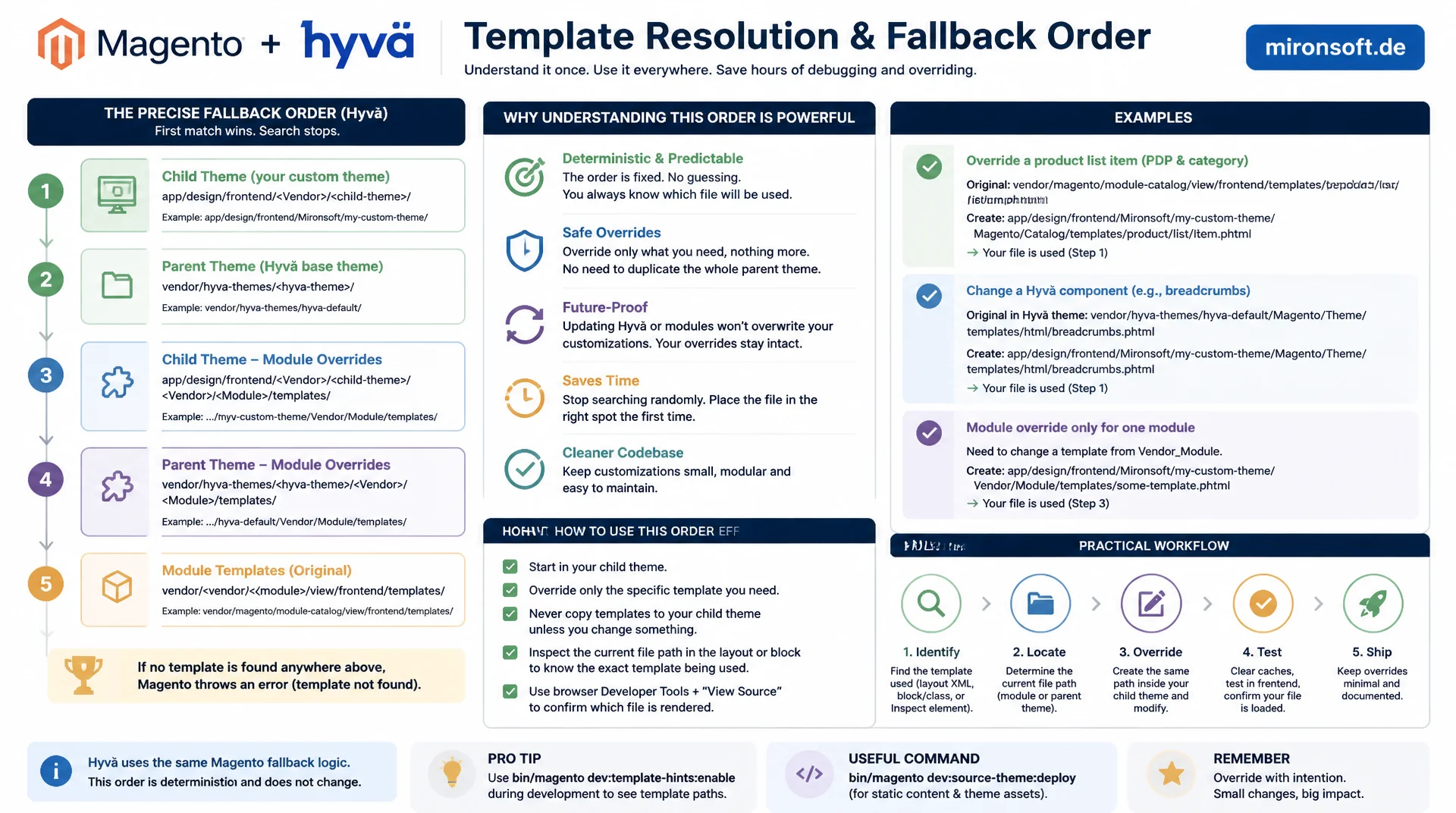
vom Modul über das Parent-Theme bis zum eigenen Theme
Wer nicht genau weiß, in welcher Reihenfolge Magento und Hyvä ein Template zwischen Modul, Parent-Theme und eigenem Theme auflösen, verliert Zeit mit Overrides, die scheinbar wirkungslos bleiben. Der Hyvä Fallback-Mechanismus folgt einer festen, deterministischen Reihenfolge, die sich mit dem richtigen Wissen gezielt nutzen lässt, ohne das Parent-Theme zu duplizieren oder künftige Updates zu blockieren.
Inhaltsverzeichnis
- 1. Grundprinzip: Wie der Fallback-Mechanismus in Magento funktioniert
- 2. Die genaue Auflösungsreihenfolge bei Hyvä
- 3. theme.xml und die Parent-Theme-Kette
- 4. Praxisbeispiel: Magento_Catalog Schritt für Schritt
- 5. Gezielter Template-Override ohne Duplizierung
- 6. Debugging: Template Path Hints und Developer Mode
- 7. Theme-Vererbung vs. Modul-Sequenzierung
- 8. Stolperfalle: Cache- und Static-Content-Altlasten
- 9. Best Practices: Theme-Override vs. Kompatibilitätsmodul
- 10. Zusammenfassung
- 11. FAQ
1. Grundprinzip: Wie der Fallback-Mechanismus in Magento funktioniert
Der Hyvä Fallback-Mechanismus baut auf einem Konzept auf, das in Magento seit jeher existiert: Ein Modul definiert ein Default-Template, das aktive Theme kann dieses Template gezielt überschreiben, und ein Parent-Theme kann als Zwischenstufe fungieren, bevor auf das ursprüngliche Modul-Template zurückgefallen wird. Dieses Prinzip nennt sich Fallback, weil das System bei jeder Template-Anfrage von der spezifischsten zur allgemeinsten Quelle zurückfällt, bis es eine passende Datei findet. Kein Modul-Template muss dafür verändert werden, kein Core-Code wird angefasst, und der Modul-Autor bleibt völlig unabhängig davon, welches Theme später darauf aufsetzt.
Technisch übernimmt die Klasse Magento\Framework\View\Design\Fallback\Resolver\Simple zusammen mit der Fallback\RulePool diese Aufgabe, gesteuert über eine Kette von Auflösungsregeln. Für Templates gilt die Theme-Regel: Magento sucht zuerst im aktiven Theme, dann in dessen gesamter Parent-Theme-Kette, und erst zuletzt im Modul selbst. Genau dieses generische Magento-Prinzip übernimmt der Hyvä Fallback-Mechanismus unverändert, ergänzt es aber um eine spezifische Parent-Theme-Struktur, die auf dem Hyvä-Default-Theme als Composer-Paket basiert, statt auf Magento/blank oder Luma aufzusetzen.
2. Die genaue Auflösungsreihenfolge bei Hyvä
Bei einem typischen Hyvä-Projekt durchläuft der Hyvä Fallback-Mechanismus exakt drei Ebenen in fester Reihenfolge. Erstens das aktive Theme unter app/design/frontend/Vendor/theme, im Fall dieses Projekts app/design/frontend/Mironsoft/default. Zweitens das in der theme.xml deklarierte Parent-Theme, üblicherweise das Hyvä-Default-Theme aus dem Composer-Paket hyva-themes/magento2-default-theme-csp, das physisch im vendor/-Verzeichnis liegt, aber über Magentos Component-Installer zusätzlich unter app/design/frontend/Hyva/default sichtbar gemacht wird. Drittens, wenn weder das eigene Theme noch das Parent-Theme ein passendes Template besitzen, das Modul selbst unter view/frontend/templates oder view/base/templates.
Diese drei Ebenen werden strikt nacheinander abgefragt, und die Suche endet beim ersten Treffer. Ein Template, das im eigenen Theme liegt, gewinnt immer gegen dieselbe Datei im Parent-Theme oder im Modul, unabhängig davon, wie alt oder neu die jeweilige Datei ist. Der Hyvä Fallback-Mechanismus kennt keine Versionsprüfung, keine Zeitstempel-Logik und keine Priorisierung nach Dateigröße, sondern ausschließlich die feste Rangfolge Theme vor Parent-Theme vor Modul. Diese Einfachheit ist bewusst gewählt: Sie macht das Verhalten vorhersehbar, auch ohne Blick in den Framework-Code.
3. theme.xml und die Parent-Theme-Kette
Die Datei theme.xml ist der zentrale Schalter, mit dem ein Theme seine Position in der Fallback-Kette definiert. Der Tag <parent> verweist auf den Theme-Code eines übergeordneten Themes, üblicherweise Hyva/default. Ohne diesen Tag ist ein Theme das Wurzelelement seiner eigenen Kette und besitzt keinen weiteren Fallback auf Theme-Ebene, dann greift direkt der Rückfall auf das Modul. Genau das ist beim offiziellen Hyvä-Default-Theme der Fall: Dessen eigene theme.xml enthält keinen <parent>-Eintrag, weil es bewusst nicht von Magento/blank oder Luma erbt, um Legacy-Assets wie jQuery und Knockout.js vollständig zu vermeiden.
<?xml version="1.0"?>
<!-- app/design/frontend/Mironsoft/default/theme.xml -->
<!-- Custom project theme, inherits from the Hyva default theme -->
<theme xmlns:xsi="http://www.w3.org/2001/XMLSchema-instance"
       xsi:noNamespaceSchemaLocation="urn:magento:framework:Config/etc/theme.xsd">
    <title>Mironsoft Default</title>
    <parent>Hyva/default</parent>
    <media>
        <preview_image>media/preview.jpg</preview_image>
    </media>
</theme>
Erstellt man ein eigenes Projekt-Theme, deklariert dessen theme.xml das Hyvä-Default-Theme als Parent, wie im Beispiel oben. Der Hyvä Fallback-Mechanismus nutzt diese Deklaration, um beim Nichtfinden eines Templates im eigenen Theme automatisch im Parent-Theme weiterzusuchen, ohne dass eine einzige Zeile PHP-Code dafür nötig wäre. Fehlt der <parent>-Tag versehentlich, bricht die Kette ab, und Magento fällt direkt auf das Modul zurück. Das Parent-Theme wird dann vollständig ignoriert, selbst wenn dort ein passendes Override existiert, was in der Praxis zu verwirrenden, scheinbar zufälligen Rendering-Unterschieden führt.
4. Praxisbeispiel: Magento_Catalog Schritt für Schritt
Am konkretesten wird der Hyvä Fallback-Mechanismus an einem realen Beispiel. Für die Produktdetailseite lädt das Modul Magento_Catalog das Template product/view.phtml. Bei jedem Seitenaufruf prüft Magento zuerst, ob unter app/design/frontend/Mironsoft/default/Magento_Catalog/templates/product/view.phtml eine Datei existiert. Ist das nicht der Fall, wird als Nächstes im Parent-Theme unter app/design/frontend/Hyva/default/Magento_Catalog/templates/product/view.phtml gesucht, physisch installiert über das Composer-Paket hyva-themes/magento2-default-theme-csp. Existiert auch dort keine Datei, liefert schließlich das Modul selbst über vendor/magento/module-catalog/view/frontend/templates/product/view.phtml das Ergebnis.
# Template resolution for Magento_Catalog/templates/product/view.phtml
# The Hyva fallback mechanism checks these paths in exactly this order:

1) Active theme (highest priority)
app/design/frontend/Mironsoft/default/Magento_Catalog/templates/product/view.phtml

2) Parent theme (Hyva default theme, declared as <parent>Hyva/default</parent>)
app/design/frontend/Hyva/default/Magento_Catalog/templates/product/view.phtml
   (physically installed via Composer under
    vendor/hyva-themes/magento2-default-theme-csp/, then exposed
    to app/design/frontend/Hyva/default by Magento's component installer)

3) Module itself (fallback of last resort)
vendor/magento/module-catalog/view/frontend/templates/product/view.phtml
   (or view/base/templates/... if no frontend-specific template exists)

# The first matching file wins. Magento stops looking as soon as
# it finds a template at one of these three levels.
Entscheidend ist: Sobald eine Ebene liefert, endet die Suche sofort. Ein Override im eigenen Theme verdeckt die identische Datei im Parent-Theme vollständig, unabhängig davon, ob das Hyvä-Team dort inzwischen einen Bugfix eingespielt hat. Wer den Hyvä Fallback-Mechanismus an dieser Stelle nicht versteht, überschreibt oft versehentlich ein Template dauerhaft und wundert sich später, warum ein Update des Parent-Themes keine sichtbare Wirkung zeigt, obwohl der Composer-Update-Log eine neue Version meldet.
5. Gezielter Template-Override ohne Duplizierung
Ein häufiger Anfängerfehler beim Umgang mit dem Hyvä Fallback-Mechanismus ist das Kopieren ganzer Modul- oder Parent-Theme-Ordner in das eigene Theme, obwohl nur eine einzige Zeile geändert werden soll. Das bläht das eigene Theme unnötig auf, erzeugt riesige, schwer lesbare Diffs im Code-Review und sorgt dafür, dass Bugfixes aus dem Hyvä-Parent-Theme nie mehr automatisch ankommen, weil die Kopie den Fallback für den gesamten Ordner blockiert, nicht nur für die eine gewünschte Datei.
Der saubere Weg: Nur exakt die eine Datei wird unter identischem relativem Pfad im eigenen Theme angelegt. Entscheidend ist, dass der Pfad ab dem Modul-Namespace, etwa Magento_Catalog/templates/product/view.phtml, exakt mit dem Pfad im Parent-Theme oder Modul übereinstimmt. Stimmt der Pfad nicht exakt, greift der Hyvä Fallback-Mechanismus nicht, und Magento lädt weiterhin die Original-Datei, während die neue Kopie ungenutzt im Theme liegen bleibt.
# Targeted override of a single file within the Hyva fallback mechanism
# Goal: only override product/view.phtml from the Hyva parent theme

# 1. Identify the exact relative path in the parent theme
find vendor/hyva-themes/magento2-default-theme-csp -name "view.phtml" -path "*Magento_Catalog*"

# 2. Create only the required target folder (never copy the whole directory!)
mkdir -p src/app/design/frontend/Mironsoft/default/Magento_Catalog/templates/product

# 3. Copy only the single file, path afterwards IDENTICAL to the parent theme
cp vendor/hyva-themes/magento2-default-theme-csp/Magento_Catalog/templates/product/view.phtml \
   src/app/design/frontend/Mironsoft/default/Magento_Catalog/templates/product/view.phtml

# 4. Adjust the copied file only, the rest of the fallback chain stays untouched
| Aufgabe | Falsch: kompletten Ordner kopieren | Richtig: nur die eine Datei überschreiben | Vorteil |
|---|---|---|---|
| Override anlegen | cp -r Magento_Catalog/ … |
cp …/product/view.phtml |
Nur exakt der geänderte Pfad wird kopiert |
| Parent-Theme-Update | Kopie bleibt alter Stand, Bugfixes verpasst | Nur die eine Datei muss geprüft werden | |
| Code-Review | Riesiger Diff mit unveränderten Zeilen | Diff zeigt ausschließlich die echte Änderung | |
| Pfad-Konvention | Eigener Pfad weicht ab, Fallback bricht | Exakt identischer relativer Pfad | |
| Wartungsaufwand | Großer, dauerhaft zu pflegender Codeblock | Minimal invasiv, leicht rückbaubar |
6. Debugging: Template Path Hints und Developer Mode
Um live zu sehen, welche Ebene der Hyvä Fallback-Mechanismus tatsächlich ausgewählt hat, bietet Magento die Einstellung Template Path Hints unter Stores > Configuration > Advanced > Developer > Debug. Aktiviert man diese Option über bin/magento config:set dev/debug/template_hints_storefront 1, umrahmt das Frontend jedes gerenderte Template mit einem farbigen Rahmen und zeigt den vollständigen, tatsächlich geladenen Dateipfad an. So lässt sich ohne einen einzigen Blick in var/log sofort erkennen, ob ein Override im eigenen Theme greift oder ob weiterhin das Parent-Theme oder Modul geladen wird.
Vor dem Debugging sollte der Developer Mode aktiv sein, prüfbar über bin/magento deploy:mode:show und setzbar über bin/magento deploy:mode:set developer, da im Production-Modus keine Live-Kompilierung stattfindet und Template-Änderungen erst nach einem erneuten Static-Content-Deploy sichtbar werden. Template Path Hints funktionieren grundsätzlich auch im Default- und Production-Modus, doch erst im Developer Mode zeigt der Hyvä Fallback-Mechanismus unmittelbar jede Änderung, ohne dass zwischen jedem Test ein manueller Deploy-Schritt nötig wäre. Nach dem Aktivieren empfiehlt sich zusätzlich bin/magento cache:flush, damit die geänderte Konfiguration sofort greift.
7. Theme-Vererbung vs. Modul-Sequenzierung
Zwei völlig unterschiedliche Konzepte werden in der Praxis regelmäßig verwechselt, obwohl beide etwas mit Reihenfolge zu tun haben: die Theme-Vererbung über theme.xml <parent> und die Modul-Sequenzierung über module.xml <sequence>. Der Hyvä Fallback-Mechanismus im engeren Sinne betrifft ausschließlich die erste Kette, also Theme, Parent-Theme und Modul. Die Modul-Sequenzierung dagegen legt fest, in welcher Reihenfolge Module geladen und deren Konfiguration wie etc/di.xml, events.xml und Layout-XML zusammengeführt wird, hat aber nichts mit der Template-Datei-Auflösung im engeren Sinn zu tun.
<?xml version="1.0"?>
<!-- app/code/Mironsoft/CatalogCompat/etc/module.xml -->
<!-- Module sequencing controls load order and XML merging,
     NOT template file resolution (that is theme.xml's job) -->
<config xmlns:xsi="http://www.w3.org/2001/XMLSchema-instance"
        xsi:noNamespaceSchemaLocation="urn:magento:framework:Module/etc/module.xsd">
    <module name="Mironsoft_CatalogCompat" setup_version="1.0.0">
        <sequence>
            <module name="Magento_Catalog"/>
            <module name="Hyva_Theme"/>
        </sequence>
    </module>
</config>
Eine Deklaration wie im Beispiel oben stellt sicher, dass das eigene Modul nach Magento_Catalog und nach Hyva_Theme geladen wird, wichtig etwa für Plugin-Konfiguration oder Layout-Handles, die auf bestehende Handles wie catalog_product_view.xml aufbauen. Der Hyvä Fallback-Mechanismus für Templates greift davon vollkommen unabhängig, rein über die Theme-Hierarchie aus theme.xml. Wer ein Template-Problem durch Anpassen der module.xml lösen will, ändert an der falschen Stelle, denn Template-Auflösung ist ausschließlich eine Angelegenheit der Theme-Kette, nicht der Modul-Ladereihenfolge.
8. Stolperfalle: Cache- und Static-Content-Altlasten
Die häufigste Ursache dafür, dass ein Template-Override scheinbar nicht wirkt, hat nichts mit dem Hyvä Fallback-Mechanismus selbst zu tun, sondern mit veralteten kompilierten Artefakten. Magento kompiliert Templates zur Laufzeit vor und speichert das Ergebnis unter var/view_preprocessed. Zusätzlich erzeugt setup:static-content:deploy statische Assets unter pub/static/frontend, die im Production-Modus unabhängig von den Quell-Dateien ausgeliefert werden. Ein neuer Override in app/design/frontend/Mironsoft/default ändert diese bereits kompilierten Artefakte nicht automatisch.
Die zuverlässige Lösung ist immer dieselbe Reihenfolge: zuerst var/view_preprocessed und pub/static/frontend vollständig löschen, danach den Static Content neu deployen, abschließend den Cache leeren. Wer diese Reihenfolge nicht einhält und etwa nur den Cache leert, ohne die Preprocessed-Views zu entfernen, sieht weiterhin die alte Version, selbst wenn der Hyvä Fallback-Mechanismus korrekt auf das neue Override zeigt, weil die kompilierte Zwischenschicht den alten Stand konserviert.
#!/usr/bin/env bash
# Deploy sequence after a template override in the Hyva fallback chain
set -euo pipefail

# 1. Rebuild Tailwind CSS
bin/npm --prefix app/design/frontend/Mironsoft/default/web/tailwind run build

# 2. Remove stale preprocessed views and static assets (always first!)
cd src && rm -rf var/view_preprocessed/* pub/static/frontend/*

# 3. Redeploy static content for the affected theme
bin/magento setup:static-content:deploy de_DE -t Mironsoft/default -f

# 4. Flush the cache so the new override is actually served
bin/magento cache:flush
9. Best Practices: Theme-Override vs. Kompatibilitätsmodul
Ein Theme-Level-Override über den Hyvä Fallback-Mechanismus eignet sich für punktuelle, projektspezifische Anpassungen an einem einzelnen Template, etwa ein zusätzliches Markup-Element oder eine geänderte Tailwind-Klasse. Er ist schnell umgesetzt, bleibt aber an das jeweilige Theme gebunden und muss bei einem Theme-Wechsel oder bei mehreren Projekt-Themes redundant gepflegt werden, weil jedes Theme seine eigene Kopie der überschriebenen Datei benötigt.
Sobald eine Anpassung in mehreren Projekten oder mehreren Themes gleichzeitig benötigt wird, oder sobald zusätzliche PHP-Logik statt reiner Markup-Änderung nötig ist, lohnt sich stattdessen ein kleines eigenes Kompatibilitätsmodul mit eigenem Default-Template, das unabhängig vom Theme über die reguläre Modul-Fallback-Ebene greift. Diese Entscheidung ist keine Geschmacksfrage: Sie bestimmt, ob eine Anpassung dauerhaft an ein einzelnes Theme gebunden bleibt oder projektübergreifend wiederverwendbar wird, ohne den Hyvä Fallback-Mechanismus bei jedem neuen Theme erneut zu duplizieren.
10. Zusammenfassung
Der Hyvä Fallback-Mechanismus löst Templates in einer festen, dreistufigen Reihenfolge auf: zuerst das aktive Theme, dann das in theme.xml deklarierte Parent-Theme, zuletzt das Modul selbst. Die erste Ebene, die eine passende Datei liefert, gewinnt, und die Suche endet sofort. theme.xml mit dem Tag <parent> definiert diese Kette, während module.xml mit <sequence> ein völlig anderes Konzept regelt, nämlich die Ladereihenfolge von Modulen, nicht die Template-Auflösung.
Gezielte Overrides sollten immer nur die eine betroffene Datei unter identischem relativem Pfad kopieren, niemals ganze Ordner. Template Path Hints und der Developer Mode machen live sichtbar, welche Ebene des Hyvä Fallback-Mechanismus tatsächlich geladen wurde. Und wenn ein Override scheinbar nicht wirkt, liegt die Ursache fast immer in veralteten Artefakten unter var/view_preprocessed oder pub/static/frontend, die vor jedem Test konsequent gelöscht werden müssen.
Hyvä Fallback-Mechanismus, das Wichtigste auf einen Blick
Auflösungsreihenfolge
Aktives Theme, dann Parent-Theme aus theme.xml, dann das Modul selbst. Der erste Treffer gewinnt, die Suche stoppt sofort.
theme.xml vs. module.xml
<parent> steuert Template-Fallback über Themes, <sequence> steuert nur die Modul-Ladereihenfolge.
Gezielter Override
Nur die eine Datei mit exakt identischem relativem Pfad kopieren, niemals ganze Ordner duplizieren.
Debugging & Cache
Template Path Hints im Developer Mode aktivieren. var/view_preprocessed und pub/static/frontend vor jedem Test löschen.
11. FAQ: Hyvä Fallback-Mechanismus verstehen
1Was ist der Hyvä Fallback-Mechanismus?
2In welcher Reihenfolge werden Templates aufgelöst?
3Was passiert ohne Parent in theme.xml?
4Wie überschreibe ich nur eine Datei?
5Warum wirkt mein Override nicht sofort?
6Wie aktiviere ich Template Path Hints?
7theme.xml Parent vs. module.xml Sequence?
8Theme-Override oder eigenes Modul?
9Wo liegt das Hyvä Parent-Theme?
10Rolle von view/base gegenüber view/frontend?
Mironsoft
Hyvä-Theme-Entwicklung und Magento-2-Frontend-Architektur
Template-Overrides, die den Hyvä Fallback-Mechanismus richtig nutzen?
Wir analysieren bestehende Theme-Overrides, bringen sie auf exakte, minimal invasive Pfade und richten Debugging mit Template Path Hints sowie eine saubere Deploy-Pipeline für euer Hyvä-Projekt ein.
Override-Audit
Bestehende Theme-Overrides auf Duplizierung und veraltete Pfade prüfen
Kompatibilitätsmodule
Projektübergreifende Anpassungen sauber in eigene Module auslagern
Deploy-Pipeline
Cache- und Static-Content-Schritte automatisieren, damit Overrides zuverlässig greifen