Wie Sie einzelne Steuersätze anlegen, pflegen und über CSV importieren – von der deutschen 19-%-Pauschale bis zu länderspezifischen PLZ-Bereichen.
Unter Stores > Taxes > Tax Zones and Rates pflegen Sie die eigentlichen Prozentsätze, die eine Steuerregel später anwendet – unabhängig von Produkt- und Kundenklassen.
Einen neuen Steuersatz anlegen
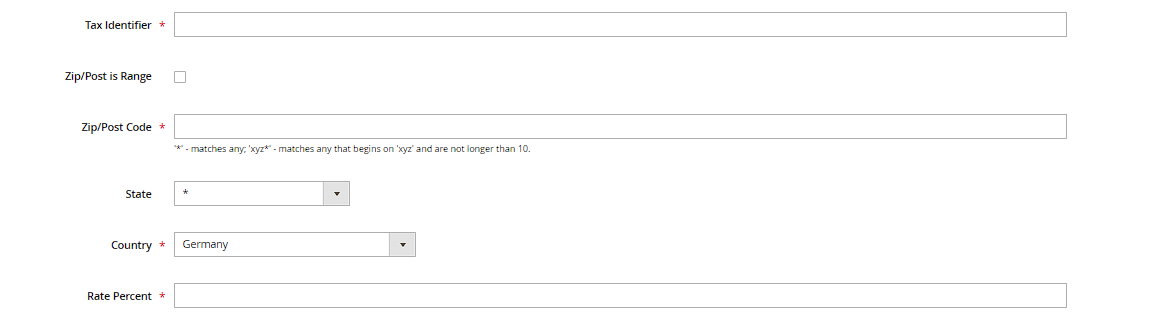
Über den Button Add New Tax Rate öffnen Sie ein Formular mit den Feldern Tax Identifier (interner Name, z. B. "DE-19"), Country, optional State (bei Ländern mit Bundesstaaten wie den USA), Zip/Post Code (Sternchen * als Platzhalter für "alle") und Rate Percent. Für Deutschland reicht in der Regel ein Satz mit Land "Germany", PLZ * und Rate 19.0000 – ein zweiter analog für den ermäßigten Satz 7.0000.
PLZ-Bereiche für regionale Besonderheiten
Für Länder mit regional unterschiedlichen Steuersätzen (z. B. US-Bundesstaaten, teils auch Kanada) unterstützt das Zip/Post-Code-Feld Bereiche (Range From/Range To) statt eines einzelnen Werts – aktivierbar über die Checkbox Zip/Post is Range direkt im Formular.
Bestehenden Satz bearbeiten
Ein Klick auf eine Zeile in der Tax-Rate-Tabelle öffnet dasselbe Formular im Bearbeitungsmodus. Wichtig: Änderungen an einem bereits in Bestellungen verwendeten Steuersatz wirken sich nur auf künftige Berechnungen aus – abgeschlossene Bestellungen behalten den zum Bestellzeitpunkt gültigen Betrag, Magento rechnet nichts rückwirkend um.
Import/Export per CSV
Über die Buttons Import Tax Rates/Export Tax Rates oben auf derselben Seite lassen sich viele Steuersätze auf einmal pflegen – nützlich, wenn Sie in mehrere US-Bundesstaaten liefern und nicht jeden Satz einzeln von Hand anlegen möchten. Die CSV-Spalten entsprechen exakt den Formularfeldern; ein Export als Vorlage vor dem ersten Import erspart Formatierungsfehler.