Warenkorb-Preisregeln (Cart Price Rules)
Rabattaktionen und Gutscheincodes einrichten, die im Warenkorb greifen – z. B. "10% ab 50€".
Warenkorb-Preisregeln legen Sie unter Marketing > Cart Price Rules > Add New Rule an. Sie wirken erst im Warenkorb bzw. Checkout, nicht schon in der Produktliste – der Kunde sieht den regulären Preis, bis die Regel durch Erfüllen der Bedingungen (bzw. Eingabe des Codes) greift.
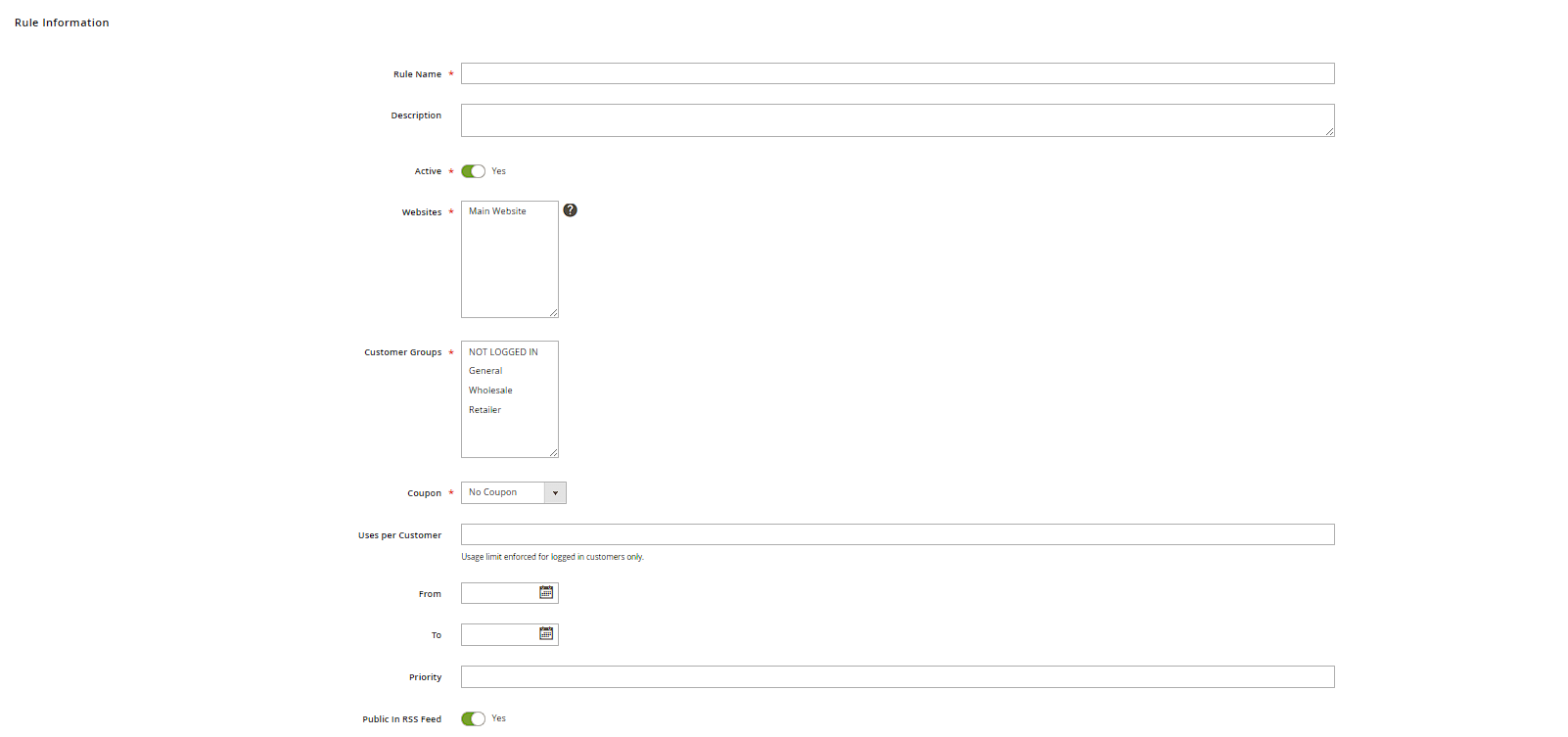
Rule Information
- Websites / Customer Groups: für wen die Regel überhaupt gilt – lässt sich z. B. auf "NOT LOGGED IN" beschränken für reine Neukunden-Aktionen.
- Coupon: "No Coupon" (Regel gilt automatisch für alle, sobald Bedingungen erfüllt sind) oder "Specific Coupon" mit einem konkreten Code, den Kunden im Warenkorb eingeben müssen.
- From/To: Start- und optionales Enddatum, ab/bis wann die Regel aktiv ist.
- Priority: bei mehreren gleichzeitig gültigen Regeln legt die Priorität die Reihenfolge der Anwendung fest; Discard subsequent rules verhindert, dass weitere, niedriger priorisierte Regeln zusätzlich greifen.
Conditions
Im Tab Conditions bauen Sie per Baukastenprinzip die Bedingung zusammen, unter der die Regel greift – z. B. "Subtotal is greater than 50" oder "Category is 15 AND Qty in cart is greater than 2". Mehrere Bedingungen lassen sich mit UND/ODER-Logik verschachteln.

Actions
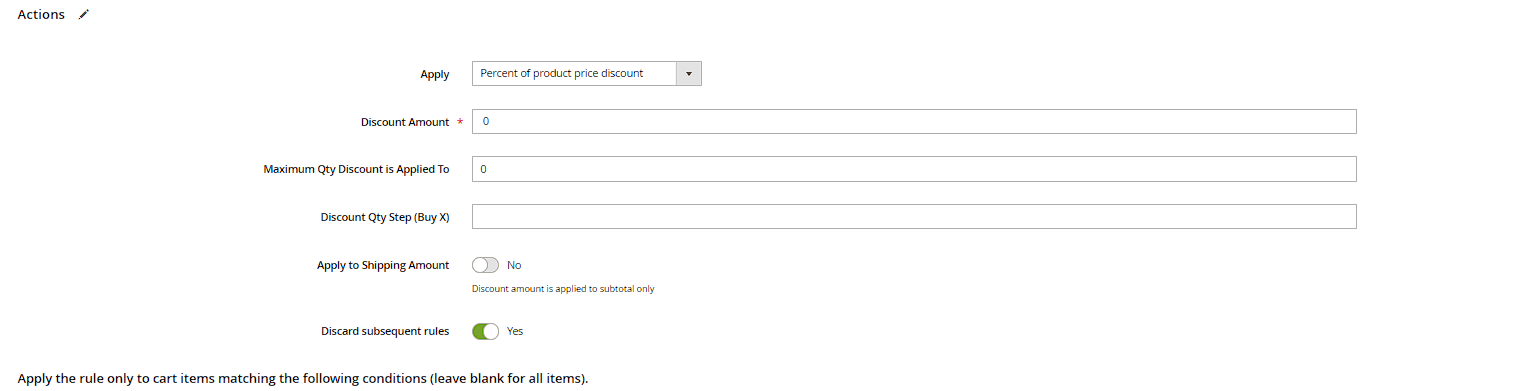
Im Tab Actions legen Sie fest, was passiert: Apply steuert die Rabattart (Prozentsatz, fester Betrag vom Warenkorb, fester Betrag pro Artikel, oder Versandkosten-Rabatt), Discount Amount die Höhe, sowie optional Buy X Get Y Free (z. B. "3 für 2"-Aktionen) über die Felder Buy X quantity/Free Y quantity.
Mehrere Coupon-Codes generieren
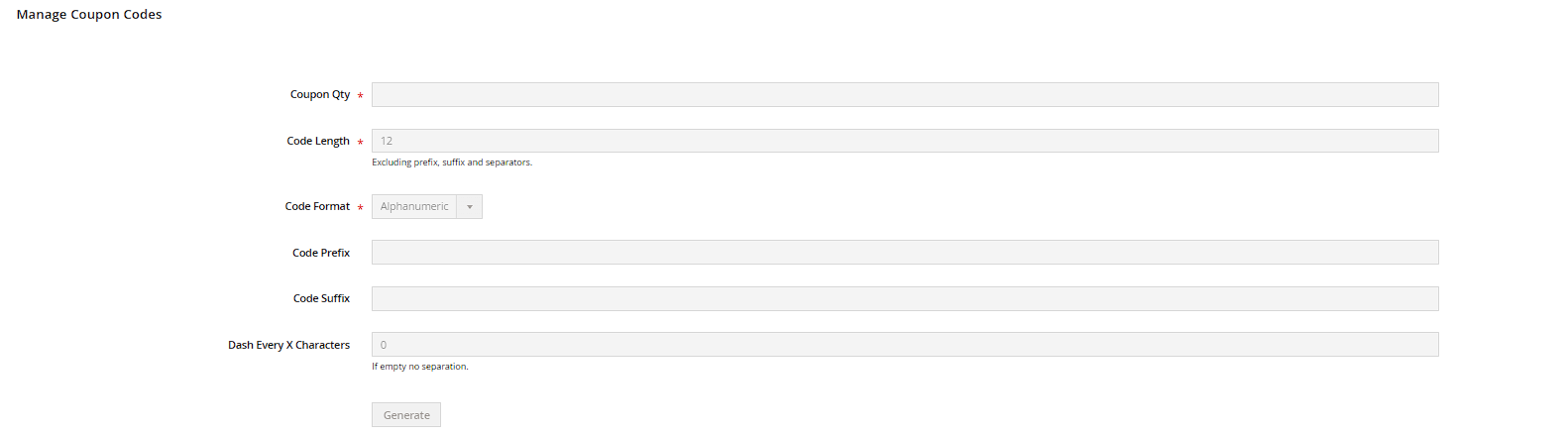
Unter Coupon Qty im Tab "Coupon" lassen sich bei Bedarf automatisch mehrere unterschiedliche Codes für eine Aktion generieren (z. B. für eine Influencer-Kampagne mit individuellen, nachverfolgbaren Codes pro Partner) – als CSV exportierbar.
Praxis-Tipp: Testen Sie neue Regeln immer erst mit einem Testkonto im eigenen Shop und einer Testbestellung, bevor Sie den Coupon-Code öffentlich kommunizieren – ein Tippfehler in den Bedingungen kann sonst zu einem ungewollt zu hohen Rabatt oder einem gar nicht funktionierenden Code führen.
Nutzungslimits pro Coupon und Kunde
Über Uses per Coupon (Rule Information) begrenzen Sie, wie oft ein einzelner Code insgesamt eingelöst werden darf – leer gelassen bedeutet unbegrenzt. Uses per Customer begrenzt zusätzlich pro einzelnem Kundenkonto, unabhängig davon, wie viele verschiedene Codes derselben Regel existieren. Beide Felder zusammen verhindern, dass ein einmal veröffentlichter Rabattcode (z. B. über ein Gutschein-Portal) unkontrolliert oft genutzt wird.
Rabatt-Label für die Kundenanzeige
Im Tab Store Labels hinterlegen Sie einen Text (Label for All Store Views, optional pro Store View überschreibbar), der dem Kunden im Warenkorb und an der Kasse als Bezeichnung der Rabattzeile angezeigt wird – z. B. "Sommer-Rabatt" statt eines internen, technischen Regelnamens. Bleibt das Feld leer, verwendet Magento ersatzweise den Rule Name aus der Rule Information.
Kostenloser Versand als eigene Aktion
Unabhängig von der eigentlichen Rabattart (Apply/Discount Amount) legt das Feld Free Shipping im Tab Actions fest, ob die Regel zusätzlich Versandkostenfreiheit gewährt: "No", "For matching items only" (nur für die Artikel, die die Bedingungen erfüllen) oder "For shipment with matching items" (die gesamte Lieferung wird versandkostenfrei, sobald mindestens ein passender Artikel im Warenkorb liegt). So lässt sich z. B. "10% Rabatt + kostenloser Versand ab 80€" in einer einzigen Regel abbilden.
Format automatisch generierter Codes
Beim Generieren mehrerer Coupons (siehe Coupon Qty) steuern zusätzliche Felder das Aussehen der erzeugten Codes: Code Length (Zeichenanzahl), Code Format (Alphanumeric, Alphabetical oder Numeric), Code Prefix/Code Suffix (z. B. ein fester Präfix wie "SOMMER-") sowie Dash Every X Characters für eine automatische Bindestrich-Gruppierung (z. B. "AB12-CD34"). Das erleichtert die spätere Zuordnung, welche Codes zu welcher Kampagne gehören.