Newsletter verwalten
Newsletter-Anmeldungen verwalten, Abonnenten exportieren und die Grundeinstellungen für den Versand.
Newsletter-Abonnenten finden Sie unter Marketing > Newsletter Subscribers. Die Liste zeigt Status (Subscribed/Unsubscribed/Unconfirmed/Not Active) und Anmeldedatum jedes Kontakts – exportierbar als CSV z. B. für ein externes E-Mail-Marketing-Tool. Über die Massenaktion Delete lassen sich mehrere Einträge gleichzeitig entfernen, etwa nach einer DSGVO-Löschanfrage.
Grundeinstellungen
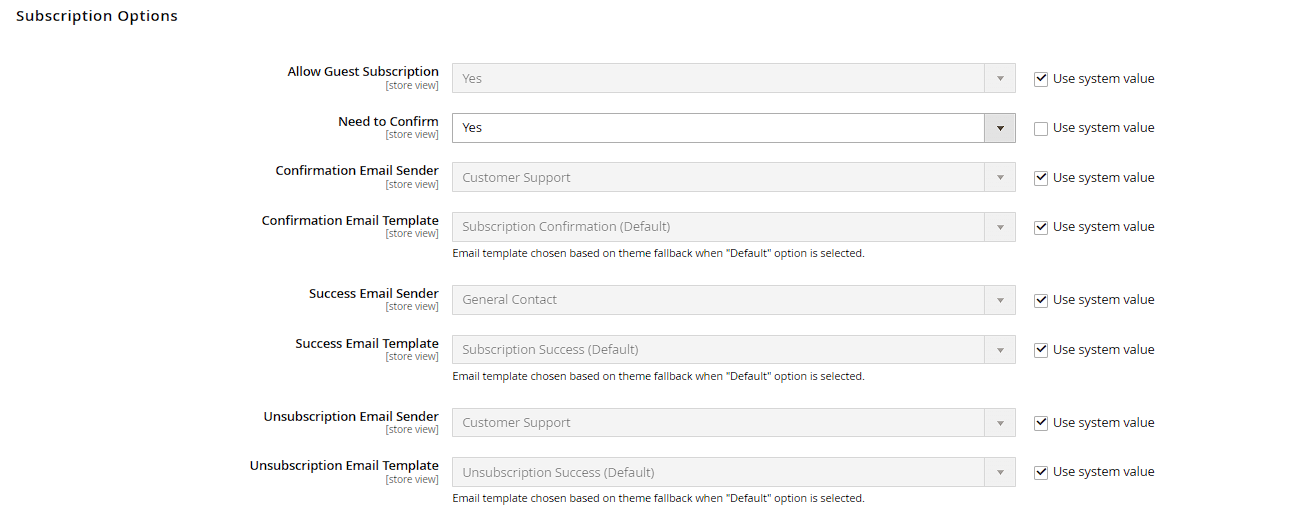
Unter Stores > Configuration > Customers > Newsletter stellen Sie u. a. ein:
- Allow Guest Subscription: ob sich auch Gäste ohne Kundenkonto anmelden können.
- Need to Confirm: Double-Opt-in aktivieren – rechtlich in der EU praktisch verpflichtend (Bestätigungs-E-Mail mit Bestätigungslink nach Anmeldung, bevor der Kontakt tatsächlich als "Subscribed" zählt).
- Success Email Sender/Template und Unsubscribe Email Sender/Template: welche E-Mails nach erfolgreicher An- bzw. Abmeldung verschickt werden.
Grenzen der nativen Funktion
Magento selbst bietet vor allem die Anmeldeverwaltung, keinen vollwertigen Newsletter-Editor oder komfortablen Kampagnenversand. Das native Feature unter Marketing > Newsletter Templates (Vorlagen erstellen) und Newsletter Queue (Versand einplanen) ist funktional vorhanden, aber sehr rudimentär – kein Drag&Drop-Editor, keine A/B-Tests, keine automatisierten Trigger-Kampagnen (z. B. Warenkorbabbruch-Erinnerung).
In der Praxis
Für professionelle Kampagnen wird die Abonnentenliste daher meist in ein spezialisiertes Tool wie Klaviyo, Mailchimp oder Brevo exportiert bzw. per API-Schnittstelle laufend synchronisiert – diese Tools bringen eigene Editoren, Automatisierungen und Auswertungen mit, die weit über die Magento-Bordmittel hinausgehen.
Newsletter-Vorlage erstellen
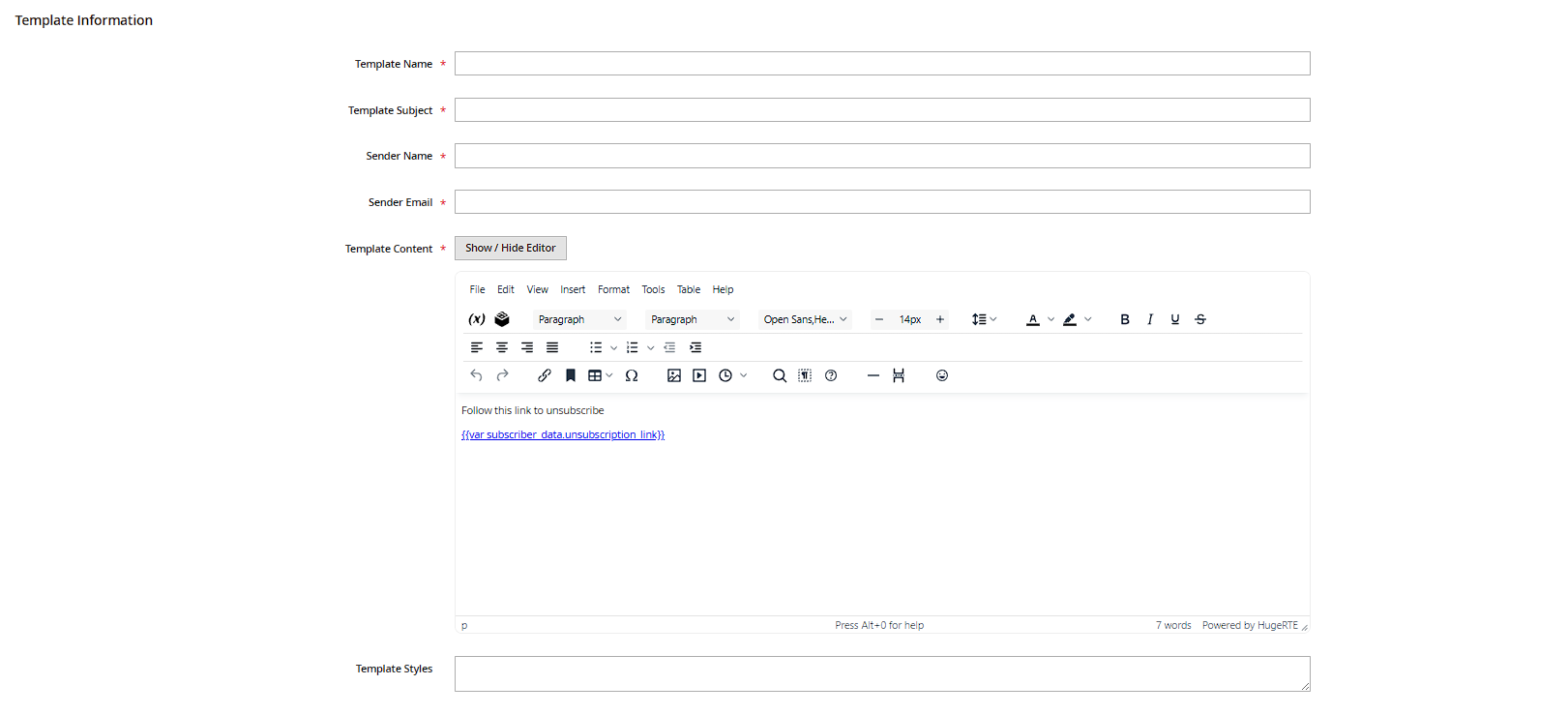
Unter Marketing > Newsletter Templates > Add New Template legen Sie eine Vorlage an: Template Name (interne Bezeichnung), Template Subject (Betreffzeile), Sender Name/Sender Email (Absenderidentität) sowie Template Content für den eigentlichen HTML-Inhalt, in dem sich Magento-Variablen wie {{customer.email}} einsetzen lassen. Über Preview Template lässt sich das Ergebnis vor dem Versand kontrollieren.
Versand über die Newsletter Queue planen
Eine fertige Vorlage wird über den Button Queue Newsletter in eine Versand-Warteschlange (Marketing > Newsletter Queue) übernommen, dort legen Sie Start Time sowie die betroffenen Stores fest. Der tatsächliche Versand erfolgt jedoch nicht sofort, sondern über den Cronjob newsletter_send_all – läuft der Cron nicht regelmäßig, bleibt eine geplante Queue trotz erreichtem Startzeitpunkt auf Status "Not Sent" hängen.
Absenderidentität konfigurieren
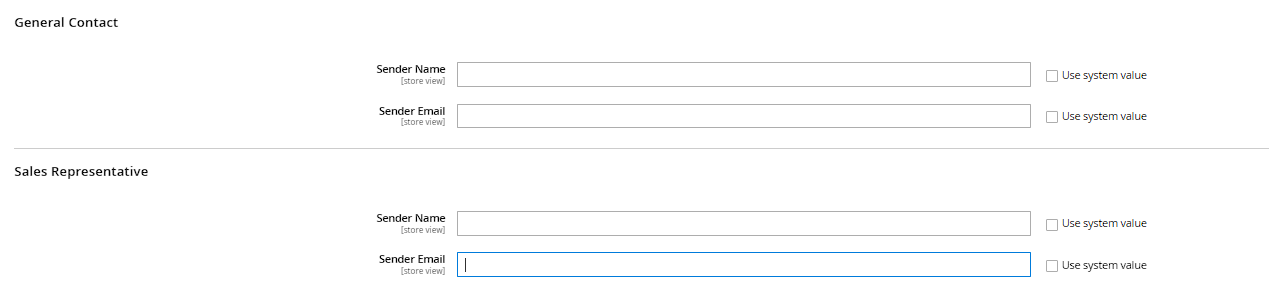
Die in Newsletter-Vorlagen wählbaren Absender-Identitäten stammen aus Stores > Configuration > General > Store Email Addresses (Felder wie Sender Name/Sender Email für "General Contact", "Sales Representative" usw.) – dieselbe Konfigurationsstelle, die auch für Bestellbestätigungen und andere System-E-Mails genutzt wird. Eine eigene, glaubwürdige Absenderadresse mit korrekt eingerichtetem SPF/DKIM verringert das Risiko, im Spam-Ordner zu landen.
Fehlerauswertung: Newsletter Problems Report
Unter Reports > Newsletter > Newsletter Problems Reports listet Magento fehlgeschlagene Zustellungen samt E-Mail-Adresse und Fehlermeldung des jeweiligen Versandversuchs auf. Das hilft, dauerhaft unzustellbare Adressen (Bounces) zu identifizieren und bei Bedarf aus der Abonnentenliste zu entfernen, statt bei jedem Versand erneut denselben Fehler zu produzieren.