Kundendaten einsehen, bearbeiten, ein Konto im Namen des Kunden anlegen oder sperren.
Alle Kundenkonten finden Sie unter Customers > All Customers als durchsuchbare, filterbare Tabelle. Ein Klick auf einen Eintrag öffnet die Detailansicht mit mehreren Tabs:
- Customer View: Stammdaten wie Name, E-Mail, Kundengruppe, Store View, Anmeldedatum.
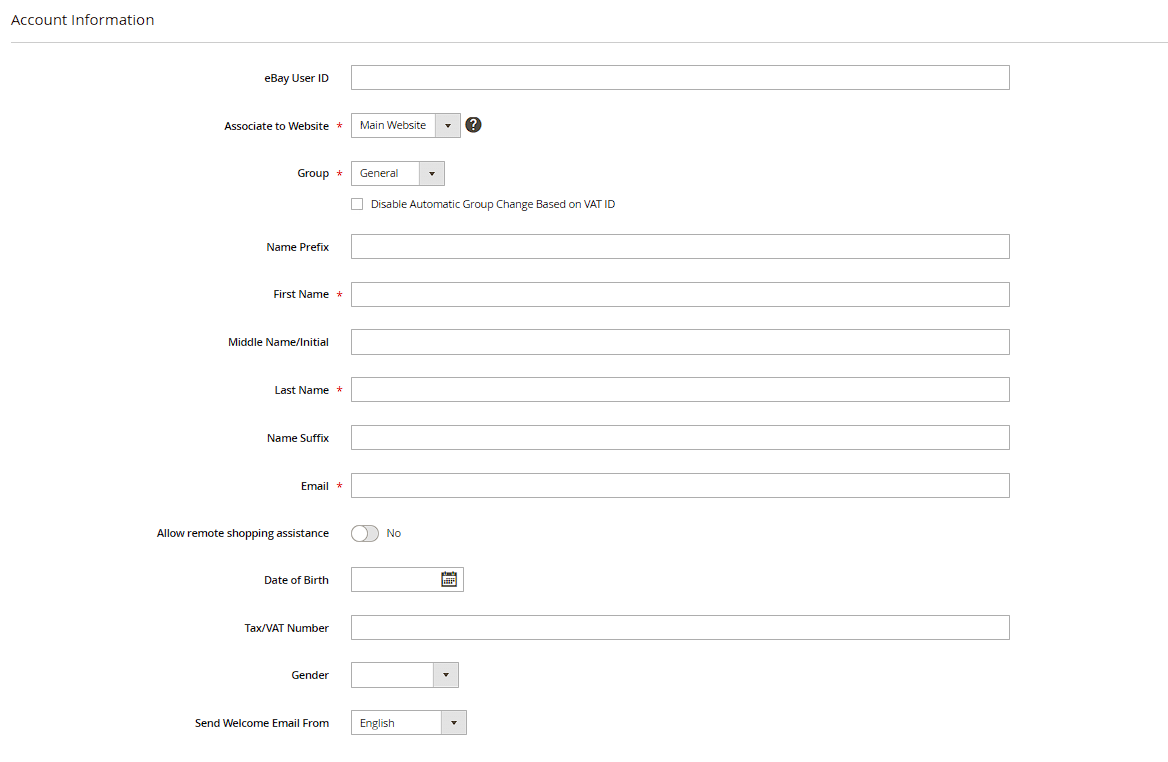
- Account Information: Bearbeitungsmodus für Name, E-Mail, Kundengruppe und Steuer-/Umsatzsteuer-ID.
- Orders: alle Bestellungen dieses Kunden auf einen Blick.
- Addresses: hinterlegte Liefer- und Rechnungsadressen inkl. Standardadresse.
- Product Reviews, Wish List, Newsletter: weitere Aktivitäten des Kunden.
- Product in Cart und Wish List: aktuell im Warenkorb liegende bzw. gemerkte Produkte – hilfreich für Nachfassaktionen bei Kaufabbrüchen.
Konto im Namen des Kunden anlegen
Über Add New Customer legen Sie auch selbst ein Konto an, z. B. für einen Kunden, der telefonisch oder per E-Mail bestellt hat. Das Passwortfeld kann dabei leer bleiben – Magento sendet dann automatisch eine E-Mail zur Passwortvergabe an den Kunden.
Konto sperren
Magento bringt standardmäßig keinen einfachen "Sperren"-Schalter für einzelne Kundenkonten mit. In der Praxis gibt es zwei gangbare Wege: das Konto einer eigenen, restriktiven Kundengruppe zuordnen (siehe nächstes Kapitel), oder eine kleine Erweiterung/individuelle Anpassung nutzen, die ein Login-Verbot technisch umsetzt. Ein reines Löschen des Kontos ist ebenfalls möglich, entfernt aber unwiderruflich die Zuordnung zu vorhandenen Bestellungen im Kundenbereich (die Bestellungen selbst bleiben als Gast-Historie erhalten).
Massenaktionen im Kunden-Grid
In der Tabelle unter Customers > All Customers lassen sich mehrere Kunden per Checkbox markieren und über das Dropdown Actions gemeinsam bearbeiten: Assign a Customer Group (Kundengruppe für alle markierten Konten auf einmal ändern), Subscribe/Unsubscribe (Newsletter-Status setzen) und Delete Customers. Über den Button Export oben rechts lässt sich die (gefilterte) Tabelle als CSV oder XML herunterladen.
Als Kunde einloggen (Login as Customer)
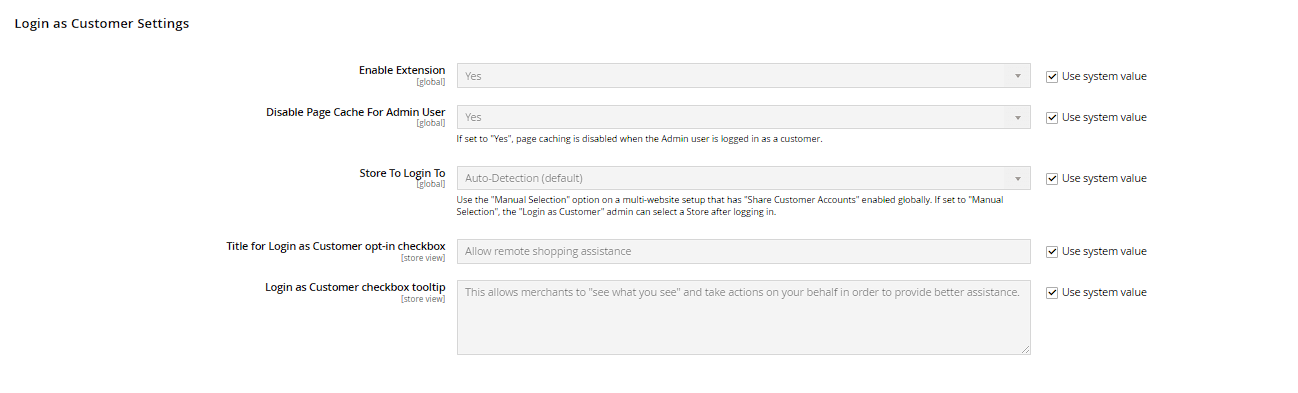
Für den Support-Fall bringt Magento die Funktion Login as Customer mit. Sie wird unter Stores > Configuration > Customers > Login as Customer aktiviert (Feld Enable Login as Customer auf Yes setzen). Ist die Funktion aktiv, erscheint auf der Detailseite eines Kunden ein Button, mit dem Sie sich als Administrator direkt im Frontend als dieser Kunde anmelden – praktisch, um z. B. einen gemeldeten Checkout-Fehler exakt aus Kundensicht nachzustellen, ohne dessen Passwort zu kennen.
Passwort zurücksetzen und Sicherheitsoptionen
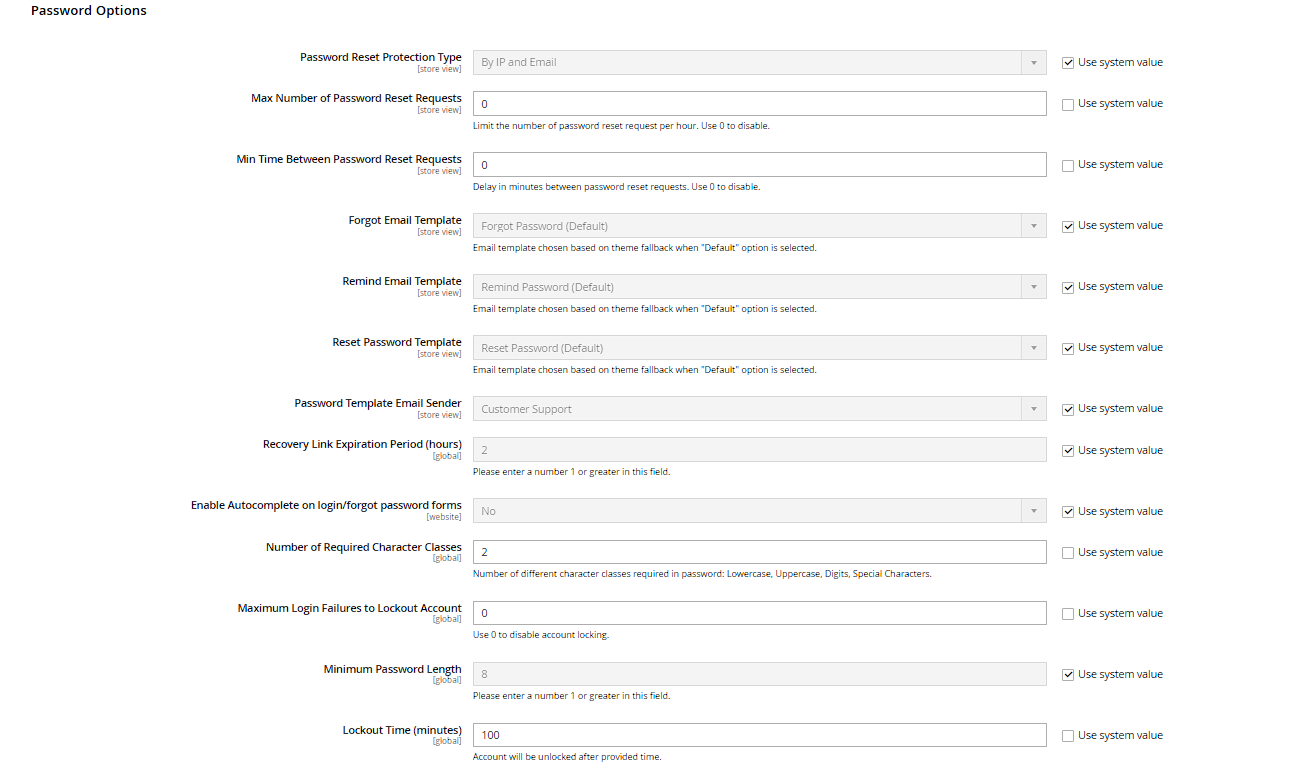
Auf der Kunden-Detailseite steht oben rechts der Button Reset Password zur Verfügung – der Kunde erhält daraufhin eine E-Mail mit einem Link zur Passwortvergabe. Die zugehörigen Rahmenbedingungen konfigurieren Sie unter Stores > Configuration > Customers > Customer Configuration, Bereich Password Options: unter anderem Forgot Email Template (verwendetes E-Mail-Template), Password Reset Protection Type sowie Max Number of Password Reset Requests und Min Time Between Password Reset Requests zum Schutz vor Missbrauch der Passwort-vergessen-Funktion.
Wer ist gerade online
Unter Customers > Now Online zeigt Magento eine Liste aktuell aktiver Besucher und eingeloggter Kunden inklusive IP-Adresse und zuletzt aufgerufener Seite. Praxis-Tipp: Die Liste eignet sich gut, um bei einem Live-Support-Anruf schnell zu prüfen, ob der anrufende Kunde gerade tatsächlich im Shop eingeloggt ist und auf welcher Seite er sich befindet.