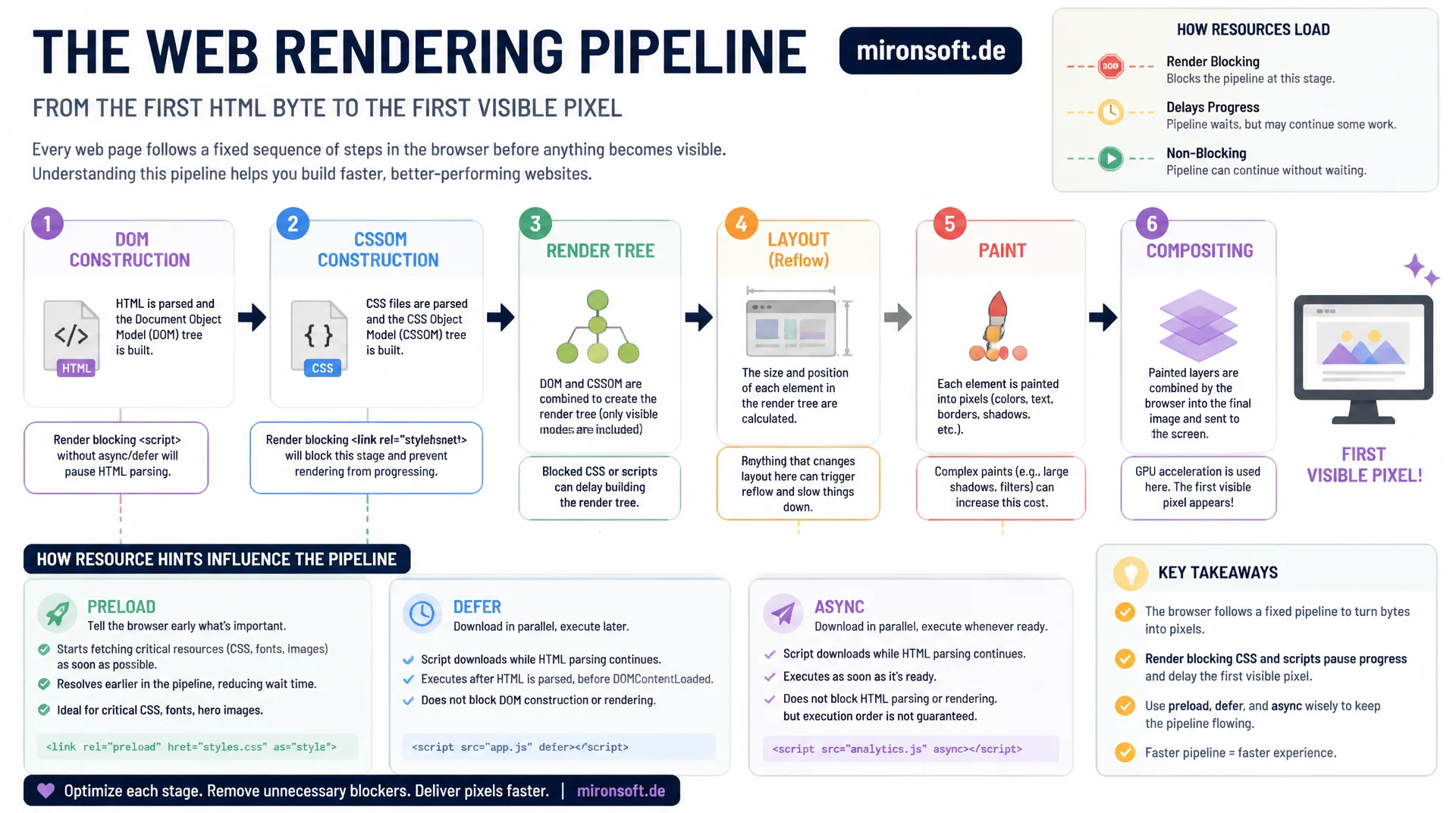
Von HTML zu Pixeln
Jede Webseite durchläuft von der ersten HTML-Zeile bis zum sichtbaren Pixel eine feste Kette aus DOM-Aufbau, CSSOM-Aufbau, Render Tree, Layout, Paint und Compositing. Wer diese sechs Schritte mechanisch versteht, erkennt sofort, warum render-blockierende Skripte und Stylesheets den ersten sichtbaren Inhalt verzögern, und kann mit Preload, Defer und Async gezielt an der richtigen Stelle in der Pipeline eingreifen.
Inhaltsverzeichnis
- 1. Warum die Rendering-Pipeline über die gefühlte Ladezeit entscheidet
- 2. DOM-Konstruktion: Vom Byte-Stream zum Baum
- 3. CSSOM-Konstruktion und warum CSS render-blockierend ist
- 4. Der Render Tree: DOM und CSSOM verschmelzen
- 5. Layout: Geometrie und Reflow berechnen
- 6. Paint: Pixel in Layers zeichnen
- 7. Compositing: Layer auf der GPU zusammensetzen
- 8. Render-blockierende Ressourcen eliminieren: async, defer, preload
- 9. Optimierungs-Checkliste: Jede Stage gezielt messen und verbessern
- 10. Zusammenfassung
- 11. FAQ
1. Warum die Rendering-Pipeline über die gefühlte Ladezeit entscheidet
Der Critical Rendering Path beschreibt die feste Abfolge an Schritten, die ein Browser zwischen dem Empfang der ersten HTML-Bytes und dem ersten sichtbaren Pixel auf dem Bildschirm durchläuft: DOM-Aufbau, CSSOM-Aufbau, Zusammenführung zum Render Tree, Layout-Berechnung, Paint und schließlich Compositing. Jede dieser sechs Stufen hat eigene Kosten, eigene Trigger und eigene Optimierungshebel, und keine Stufe kann übersprungen werden, selbst wenn Inhalte bereits im Cache liegen oder die Server-Antwortzeit nahe null ist.
Der Unterschied zwischen einer schnellen Server-Antwort und einer schnell gefühlten Seite liegt fast immer in dieser Pipeline. Ein Shop kann eine Time to First Byte von 40 Millisekunden erreichen und trotzdem erst nach 2 Sekunden den ersten Pixel zeigen, weil render-blockierende Stylesheets die CSSOM-Konstruktion verzögern oder ein synchrones Script mitten im Body den HTML-Parser anhält. Wer an der richtigen Stelle in der Pipeline eingreift, spart oft mehr wahrgenommene Zeit als jede rein serverseitige Optimierung.
2. DOM-Konstruktion: Vom Byte-Stream zum Baum
Der Browser empfängt HTML nicht als fertigen Baum, sondern als Byte-Stream, der zuerst anhand der im Response-Header oder Meta-Tag deklarierten Kodierung in Zeichen umgewandelt wird. Ein Tokenizer zerlegt diesen Zeichenstrom nach der HTML5-Spezifikation in Tokens wie Start-Tag, End-Tag oder Text, aus denen der Parser anschließend Knoten erzeugt und in den DOM-Baum einhängt. Dieser Prozess läuft inkrementell und streamend ab: Der Browser muss nicht auf das gesamte Dokument warten, sondern baut den Baum Knoten für Knoten auf, sobald neue Bytes eintreffen.
Ein <script>-Tag ohne async oder defer mitten im HTML unterbricht diesen Aufbau vollständig, weil der Parser pausieren und die Kontrolle an die JavaScript-Engine übergeben muss, schließlich könnte das Skript per document.write() weiteres HTML einfügen, das den bisherigen Baum verändert. Genau deshalb betreibt Chrome einen Preload Scanner: einen zweiten, spekulativen Parser, der parallel weiter unten im Dokument nach Ressourcen wie Bildern, Stylesheets oder weiteren Scripts sucht und deren Download bereits anstößt, während der Haupt-Parser noch blockiert ist.
3. CSSOM-Konstruktion und warum CSS render-blockierend ist
Parallel zum DOM baut der Browser für jedes CSS-Regelwerk das CSSOM auf: einen Baum aus berechneten Stilregeln, der die volle Kaskade inklusive Spezifität, Reihenfolge und Vererbung abbildet. Anders als beim DOM kann der Browser das CSSOM nicht inkrementell rendern, weil eine spätere Regel eine frühere überschreiben kann, erst wenn das komplette Stylesheet geparst ist, steht fest, welcher Stil tatsächlich auf ein Element angewendet wird. Aus diesem Grund gilt CSS standardmäßig als render-blockierend: Der Browser zeigt bewusst keine ungestylten Inhalte an, sondern wartet, bis CSSOM und DOM zum Render Tree kombiniert werden können.
Nicht jedes Stylesheet blockiert dabei gleich stark. Ein <link>-Tag mit media="print" oder einer nicht zutreffenden Media Query wird zwar heruntergeladen, aber mit niedrigerer Priorität und ohne das initiale Rendering zu blockieren, da der Browser weiß, dass die Regeln unter aktuellen Bedingungen nicht greifen. Dieses Verhalten lässt sich gezielt nutzen: Kritisches Above-the-fold-CSS wird inline im <head> ausgeliefert, während der Rest über ein Preload-Pattern mit verzögertem rel-Wechsel asynchron nachgeladen wird, ohne den ersten Paint zu verzögern.
<!-- Critical CSS inline, non-critical CSS loaded without blocking render -->
<head>
  <style>
    /* Critical above-the-fold rules only, inlined to avoid a network round trip */
    .hero { min-height: 480px; background: #0f172a; }
    .hero h1 { font-size: 2.5rem; color: #ffffff; }
  </style>

  <!-- Preload the stylesheet with low priority, then swap rel on load -->
  <link rel="preload" href="/css/app.css" as="style" onload="this.onload=null;this.rel='stylesheet'">
  <noscript><link rel="stylesheet" href="/css/app.css"></noscript>
</head>
4. Der Render Tree: DOM und CSSOM verschmelzen
Sobald DOM und CSSOM vorliegen, kombiniert der Browser beide zum Render Tree: Er durchläuft den DOM-Baum ab dem Root-Element und hängt an jeden sichtbar zu rendernden Knoten den passenden berechneten Stil aus dem CSSOM an. Elemente mit display: none sowie nicht-visuelle Knoten wie <head>, <script> oder <meta> werden dabei komplett ausgeschlossen, sie existieren im DOM, aber nicht im Render Tree. Elemente mit visibility: hidden dagegen bleiben Teil des Render Tree, weil sie weiterhin Platz im Layout beanspruchen, auch wenn sie nicht gezeichnet werden.
Die Größe des Render Tree korreliert direkt mit der DOM-Komplexität: Eine Kategorieseite mit mehreren tausend DOM-Knoten durch verschachtelte Swatch-Optionen oder Filterfacetten erzeugt einen entsprechend großen Render Tree, dessen Aufbau und spätere Neuberechnung messbare Zeit kostet. Alpine.js-Direktiven wie x-show schalten Elemente zur Laufzeit per inline style="display:none" ein und aus, was jedes Mal eine Style-Recalculation für den betroffenen Teilbaum auslöst, x-cloak dagegen verhindert nur das initiale Kurz-Aufblitzen vor der Alpine-Initialisierung und hat mit der laufenden Render-Tree-Pflege nichts zu tun.
5. Layout: Geometrie und Reflow berechnen
Der Layout-Schritt, auch Reflow genannt, berechnet für jeden Knoten im Render Tree die exakte Position und Größe im Box-Modell relativ zum Viewport. Der Browser beginnt beim Root-Element und propagiert Breiten, Höhen, Margins und Paddings entlang des Baums nach unten; bei modernen Layout-Modi wie Flexbox oder CSS Grid sind dafür teils mehrere Durchläufe nötig, weil die Größe eines Elements von seinen Geschwister-Elementen abhängen kann. Das Ergebnis ist eine vollständige Geometrie-Karte der Seite, auf deren Basis die nachfolgenden Stufen zeichnen können.
Layout ist die teuerste Pipeline-Stufe, wenn sie wiederholt und synchron erzwungen wird, bekannt als Layout Thrashing. Liest JavaScript eine geometrieabhängige Eigenschaft wie offsetHeight oder getBoundingClientRect() unmittelbar nachdem es zuvor einen Style verändert hat, zwingt der Browser eine sofortige Neuberechnung, statt bis zum nächsten Frame zu warten. In Schleifen mit abwechselndem Lesen und Schreiben summiert sich das schnell auf hunderte Millisekunden. CSS-Eigenschaften wie contain: layout und content-visibility: auto grenzen den Neuberechnungsbereich gezielt ein, indem sie dem Browser signalisieren, dass ein Teilbaum unabhängig vom Rest layoutet werden darf.
/* Isolate layout and paint recalculation to individual product cards */
.product-grid-item {
  contain: layout style;
}

/* Skip layout and paint work entirely for off-screen sections */
.below-fold-section {
  content-visibility: auto;
  contain-intrinsic-size: 0 800px;
}

/* Reserve geometry up front so images never trigger a reflow on load */
.product-image {
  aspect-ratio: 4 / 3;
  width: 100%;
  height: auto;
}
6. Paint: Pixel in Layers zeichnen
Beim Paint wandelt der Browser die im Layout berechnete Geometrie in tatsächliche Pixel um: Text wird gerastert, Hintergrundfarben gefüllt, Ränder, Schatten und Bilder gezeichnet. Dieser Vorgang läuft nicht als einzelner Schritt für die ganze Seite ab, sondern erzeugt pro Stacking-Context und Layer eigene Zeichenbefehle, sogenannte Paint Records, die anschließend auf einem separaten Compositor- oder Raster-Thread tatsächlich in Pixel umgesetzt werden. Das entkoppelt reines Neu-Zeichnen teilweise vom Hauptthread, sofern die betroffenen Eigenschaften keine Layout-Neuberechnung erzwingen.
Eigenschaften wie background-color, color oder box-shadow lösen zwar kein Layout aus, aber ein erneutes Paint, das bei großflächigen Elementen wie einem Full-Width-Header spürbar teuer sein kann. Die Chrome DevTools zeigen über Paint Flashing im Rendering-Tab in Echtzeit an, welche Bereiche neu gezeichnet werden. Der Zeitpunkt des ersten sichtbaren Pixels wird über die PerformancePaintTiming-API als first-paint und first-contentful-paint erfasst, wobei First Contentful Paint konkret den Moment markiert, an dem der erste DOM-Inhalt wie Text oder ein Bild tatsächlich sichtbar wird.
// Output of performance.getEntriesByType('paint') in Chrome DevTools
[
  {
    "name": "first-paint",
    "entryType": "paint",
    "startTime": 812.4,
    "duration": 0
  },
  {
    "name": "first-contentful-paint",
    "entryType": "paint",
    "startTime": 1046.9,
    "duration": 0
  }
]
7. Compositing: Layer auf der GPU zusammensetzen
Compositing ist die letzte Stufe der Pipeline: Der Browser zerlegt die Seite in mehrere Layer, meist ausgelöst durch Eigenschaften wie transform, opacity, will-change, position: fixed oder Elemente wie <video> und <canvas>. Jeder Layer wird unabhängig gerastert und anschließend vom Compositor-Thread, oft direkt auf der GPU, zu einem fertigen Frame zusammengesetzt. Der entscheidende Vorteil: Ändert sich nur die transform- oder opacity-Eigenschaft eines Layers, muss weder Layout noch Paint erneut laufen, der Compositor verschiebt oder überblendet lediglich die bereits gerasterte Bitmap, das ist der Mechanismus, der 60fps-Animationen auch bei belastetem Hauptthread ermöglicht.
Zu viele Layer sind allerdings kein Freifahrtschein: Jeder Layer belegt eigenen GPU-Speicher, und eine unüberlegte Vergabe von will-change auf viele Elemente führt zu Layer-Explosion, die Speicher und Compositing-Zeit selbst wieder erhöht. Die Chrome DevTools zeigen über den Layers-Tab, wie viele Layer aktuell existieren und warum sie erzeugt wurden. Die praktische Konsequenz für Animationen: transform und opacity animieren, statt top, left, width oder height zu verändern, denn Letztere lösen zwingend Layout und Paint auf jedem einzelnen Frame aus.
8. Render-blockierende Ressourcen eliminieren: async, defer, preload
Ein klassisches <script>-Tag ohne Attribut blockiert den HTML-Parser synchron: Download und Ausführung passieren sofort, an genau der Stelle im Dokument. Das async-Attribut lädt das Skript parallel zum Parsing herunter, führt es aber aus, sobald der Download fertig ist, auch das unterbricht den Parser kurz, allerdings ohne dass der Browser vorher auf den Download warten musste. Das defer-Attribut dagegen lädt ebenfalls parallel, verzögert die Ausführung aber bis nach Abschluss des Parsings und garantiert zusätzlich die Dokumentreihenfolge mehrerer defer-Skripte untereinander, der mit Abstand sicherste Standardwert für Skripte, die den kompletten DOM voraussetzen.
type="module"-Skripte verhalten sich standardmäßig bereits wie defer, ohne dass das Attribut explizit gesetzt werden muss. Für Ressourcen, die garantiert benötigt werden, aber vom Browser nicht früh genug entdeckt würden, signalisiert <link rel="preload"> eine hohe Download-Priorität, ohne selbst render-blockierend zu wirken. In Magento- und Hyvä-Projekten lassen sich render-blockierende Drittanbieter-Skripte wie Tracking-Pixel oder Chat-Widgets über Layout XML gezielt aus dem <head> entfernen oder mit defer neu registrieren, statt sie synchron im kritischen Pfad zu belassen.
// Synchronous script: blocks the HTML parser at this exact point in the document
// <script src="/js/legacy-tracking.js"></script>

// Async: downloads in parallel, executes as soon as ready (order not guaranteed)
const asyncScript = document.createElement('script');
asyncScript.src = '/js/analytics.js';
asyncScript.async = true;
document.head.appendChild(asyncScript);

// Defer: downloads in parallel, executes after parsing, preserves document order
const deferScript = document.createElement('script');
deferScript.src = '/js/checkout-validation.js';
deferScript.defer = true;
document.head.appendChild(deferScript);
<!-- Layout XML: remove a render-blocking third-party script from the head -->
<page xmlns:xsi="http://www.w3.org/2001/XMLSchema-instance"
      xsi:noNamespaceSchemaLocation="urn:magento:framework:View/Layout/etc/page_configuration.xsd">
    <head>
        <!-- Remove synchronous script that blocks the HTML parser -->
        <remove src="ThirdParty_Chat::js/chat-widget.js"/>

        <!-- Preload the LCP-critical font referenced by the CSSOM -->
        <link src="fonts/inter-var.woff2" src_type="url" attributes="rel=preload as=font type=font/woff2 crossorigin=anonymous"/>
    </head>
</page>
9. Optimierungs-Checkliste: Jede Stage gezielt messen und verbessern
Die Chrome DevTools Performance-Panel macht jede Pipeline-Stufe im Trace einzeln sichtbar: Ein aufgezeichneter Ladevorgang zeigt separate Balken für Parse HTML, Recalculate Style, Layout, Paint und Composite Layers, jeweils mit exakter Dauer und auslösendem Call Stack. Wer eine bestimmte Stufe optimieren will, filtert im Bottom-Up-Tab gezielt nach diesem Eintragstyp und sieht sofort, welche Funktion oder welches CSS-Selektor-Muster die Kosten verursacht, deutlich präziser als reines Ausprobieren.
Für die Praxis ergibt sich daraus eine feste Checkliste: DOM-Tiefe und Knotenzahl klein halten, weil sie Style- und Layout-Kosten linear erhöhen; kritisches CSS inline ausliefern und den Rest asynchron nachladen; Drittanbieter-Skripte konsequent mit defer oder async laden; DOM-Lese- und Schreibzugriffe in JavaScript bündeln, statt sie abwechselnd auszuführen (Read-Write-Batching); und will-change nur auf Elemente setzen, die tatsächlich animiert werden, statt es präventiv über die gesamte Seite zu verteilen. Jede dieser Maßnahmen greift an einer anderen Stelle der sechs Pipeline-Stufen und lässt sich einzeln im Performance-Panel verifizieren.
Die folgende Übersicht fasst zusammen, welche Ressourcentypen das Rendering tatsächlich blockieren und welche Optimierung jeweils greift.
| Ressourcentyp | Blockiert Rendering? | Typischer Fehler | Empfohlene Optimierung |
|---|---|---|---|
| Synchrones <script> im <head> | Ja | Skript ohne async/defer vor kritischem CSS | async oder defer setzen |
| <script defer> | Nein | Skript trotzdem am Body-Ende platziert | Immer im head mit defer registrieren |
| <link rel="stylesheet"> (Media Query passt) | Ja | Gesamtes CSS in einer Datei ohne Trennung | Kritisches CSS inline, Rest preloaden |
| <link media="print"> / nicht zutreffende Query | Nein | Unnötig als render-blockierend behandelt | Für bedingte Styles gezielt nutzen |
| <link rel="preload" as="font"> | Nein | Font erst durch CSSOM-Parsing entdeckt | Kritische Fonts explizit preloaden |
In der Praxis wirken die sechs Pipeline-Stufen selten isoliert: Ein zu großer DOM verlangsamt Style-Recalculation und Layout gleichermaßen, während render-blockierendes CSS zusätzlich den Start von Paint und Compositing verzögert. Wer async/defer konsequent einsetzt, CSS in kritisch und unkritisch trennt und die DOM-Größe im Blick behält, verkürzt den gesamten Weg von HTML zu Pixeln spürbar statt nur eine einzelne Stufe zu optimieren.
Mironsoft
Rendering-Performance und Hyvä-Engineering für Magento-Shops
Die Rendering-Pipeline eures Shops professionell optimieren?
Wir analysieren DOM-Größe, render-blockierende Ressourcen und Layout-Kosten eures Magento-Shops im Chrome DevTools Performance-Panel und setzen gezielte Optimierungen um, von Critical-CSS bis zur Layout-XML-Anpassung.
Rendering-Performance-Audit
DevTools-Trace-Analyse, Bottleneck-Identifikation je Pipeline-Stufe
Critical-CSS-Setup
Inline-kritisches CSS, Preload-Strategie für den Rest
JS-Loading-Strategie
async/defer-Audit und Layout-XML-Anpassungen für Magento
10. Zusammenfassung
Der Critical Rendering Path löst ein Kernproblem für jedes Performance-Engineering: Er zeigt exakt, welche Schritte zwischen dem ersten HTML-Byte und dem ersten sichtbaren Pixel liegen und wo sich Zeit gezielt einsparen lässt. DOM- und CSSOM-Aufbau laufen zwar parallel, aber CSS bleibt standardmäßig render-blockierend, weil die Kaskade erst nach vollständigem Parsen feststeht. Layout ist die teuerste Stufe bei wiederholtem, synchronem Erzwingen, während Paint und vor allem Compositing über transform und opacity die günstigsten Hebel für flüssige Animationen bieten.
Der größte praktische Hebel bleibt die konsequente Steuerung render-blockierender Ressourcen: async und defer für Skripte, Critical-CSS-Inlining kombiniert mit Preload für Stylesheets, und eine bewusst kleine, flache DOM-Struktur, die Style-Recalculation und Layout dauerhaft günstig hält. Wer diese Hebel im Chrome DevTools Performance-Panel Stufe für Stufe verifiziert, optimiert nicht nach Gefühl, sondern anhand der tatsächlichen Kosten jeder einzelnen Pipeline-Stufe.
Critical Rendering Path - Das Wichtigste auf einen Blick
DOM & CSSOM
Laufen parallel, aber CSS bleibt render-blockierend, weil die Kaskade erst nach vollständigem Parsen feststeht.
Layout ist teuer
Layout Thrashing durch abwechselndes Lesen/Schreiben von Geometrie vermeiden, contain und content-visibility nutzen.
Paint vs. Compositing
transform und opacity animieren, sie überspringen Layout und Paint vollständig.
Render-Blocking eliminieren
async/defer für Skripte, Critical CSS plus Preload für Stylesheets.