Bestellvorgang und Checkout
Der Weg vom Warenkorb bis zur abgeschlossenen Bestellung aus Sicht Ihrer Kunden.
Der Standard-Checkout in Magento läuft in wenigen klaren Schritten ab:
- Warenkorb: Artikel, Mengen und ggf. Gutscheincode prüfen, dann "Zur Kasse" bzw. "Proceed to Checkout".
- Versandadresse: Adresse eingeben oder aus gespeicherten Adressen wählen (bei eingeloggten Kunden).
- Versandart: verfügbare Versandmethoden mit Preis auswählen.
- Zahlungsart: eine der konfigurierten Zahlungsarten wählen (siehe Kapitel "Zahlungsarten konfigurieren") und ggf. die Rechnungsadresse bestätigen.
- Bestellung abschließen: letzter Überblick, dann verbindliche Bestellung auslösen.
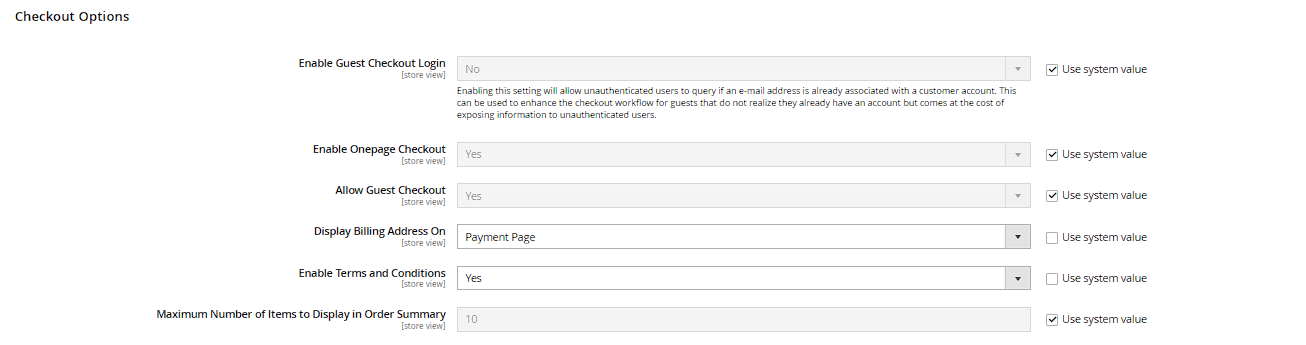
Magento unterstützt sowohl Gast-Checkout (Bestellung ohne Kundenkonto) als auch Bestellung als registrierter Kunde — ob Gast-Checkout erlaubt ist, konfigurieren Sie unter Stores > Configuration > Sales > Checkout > Checkout Options. Ein Gast-Checkout senkt oft die Kaufabbruchrate, da Kunden nicht erst ein Konto anlegen müssen — nach dem Kauf lässt sich meist trotzdem optional ein Konto aus der Bestellung heraus erstellen.
Mini-Warenkorb (Cart-Drawer)
Beim Hinzufügen eines Artikels öffnet sich im Hyvä-Theme meist ein per Alpine.js gesteuertes Warenkorb-Panel als Seitenleiste ("Mini-Cart"), ohne dass die Seite neu geladen wird. Dort können Kunden Mengen anpassen, Artikel entfernen und direkt zum Checkout springen, ohne die aktuelle Seite zu verlassen. Diese schnelle Rückmeldung ("Artikel wurde hinzugefügt") reduziert Unsicherheit und damit Kaufabbrüche.
Gutscheincode einlösen
Im Warenkorb steht ein einklappbares Feld "Gutscheincode eingeben" zur Verfügung. Nach Eingabe eines gültigen Codes wird der Rabatt sofort in der Summenübersicht sichtbar. Standardmäßig lässt Magento immer nur einen Gutscheincode gleichzeitig zu — ein neuer Code ersetzt den bisherigen, statt sich zu addieren. Ist der Code ungültig oder abgelaufen, erscheint eine entsprechende Fehlermeldung direkt am Feld.
Pflichtangaben und AGB-Zustimmung
Vor dem verbindlichen Abschluss der Bestellung kann eine Zustimmung zu Ihren Allgemeinen Geschäftsbedingungen als Pflicht-Checkbox eingeblendet werden. Aktivieren lässt sich das unter Stores > Configuration > Sales > Checkout > Checkout Options > Enable Terms and Conditions; die eigentlichen Textbausteine pflegen Sie unter Stores > Terms and Conditions. Ohne gesetztes Häkchen bleibt der "Bestellung abschließen"-Button inaktiv bzw. die Bestellung wird mit einer Fehlermeldung abgelehnt.
Gespeicherte Zahlungsmethoden (Vault)
Unterstützt Ihr Zahlungsanbieter das Magento-Vault-Modul (z. B. bestimmte Kreditkarten- oder PayPal-Integrationen), können wiederkehrende Kunden ihre Zahlungsdaten als Token sicher speichern und bei der nächsten Bestellung mit einem Klick wiederverwenden, ohne die Daten erneut einzugeben. Ob und für welche Zahlungsart Vault verfügbar ist, hängt vom jeweiligen Zahlungsmodul ab — nicht jede Zahlungsart unterstützt dies.