Theme-Konfiguration
Wie Sie das aktive Theme wechseln und grundlegende Design-Einstellungen im Backend vornehmen.
Das aktive Theme stellen Sie unter Content > Design > Configuration ein — pro Store View lässt sich ein eigenes Theme zuweisen, falls Sie z. B. für einen bestimmten Markt ein abweichendes Design nutzen möchten.
Was hier sonst noch konfiguriert wird
- Applied Theme: das aktive Theme auswählen (z. B. das Mironsoft-Hyvä-Theme in diesem Projekt).
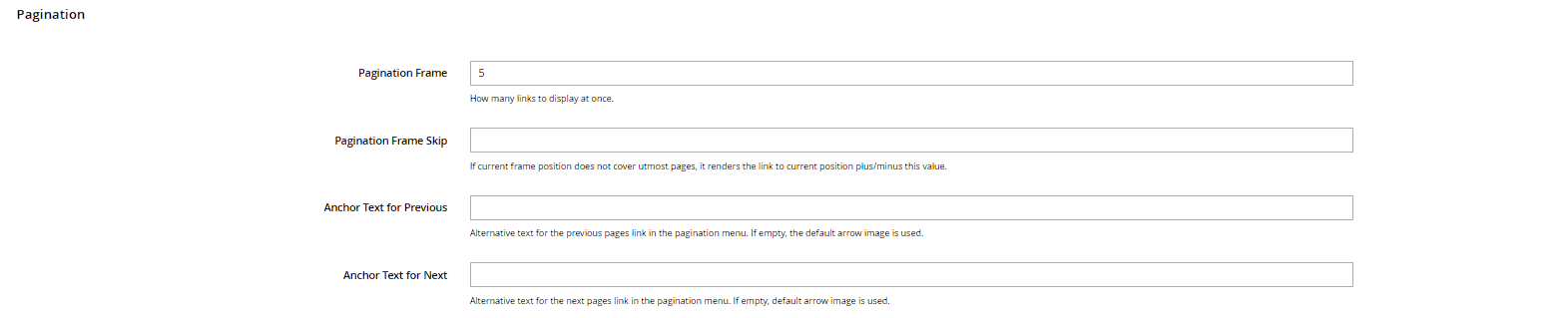
- Other Settings > Pagination: wie viele Produkte pro Seite standardmäßig angezeigt werden.
- Watermark: automatische Wasserzeichen auf Produktbildern (klassisches Luma-Feature, bei Hyvä-Themes oft ungenutzt).
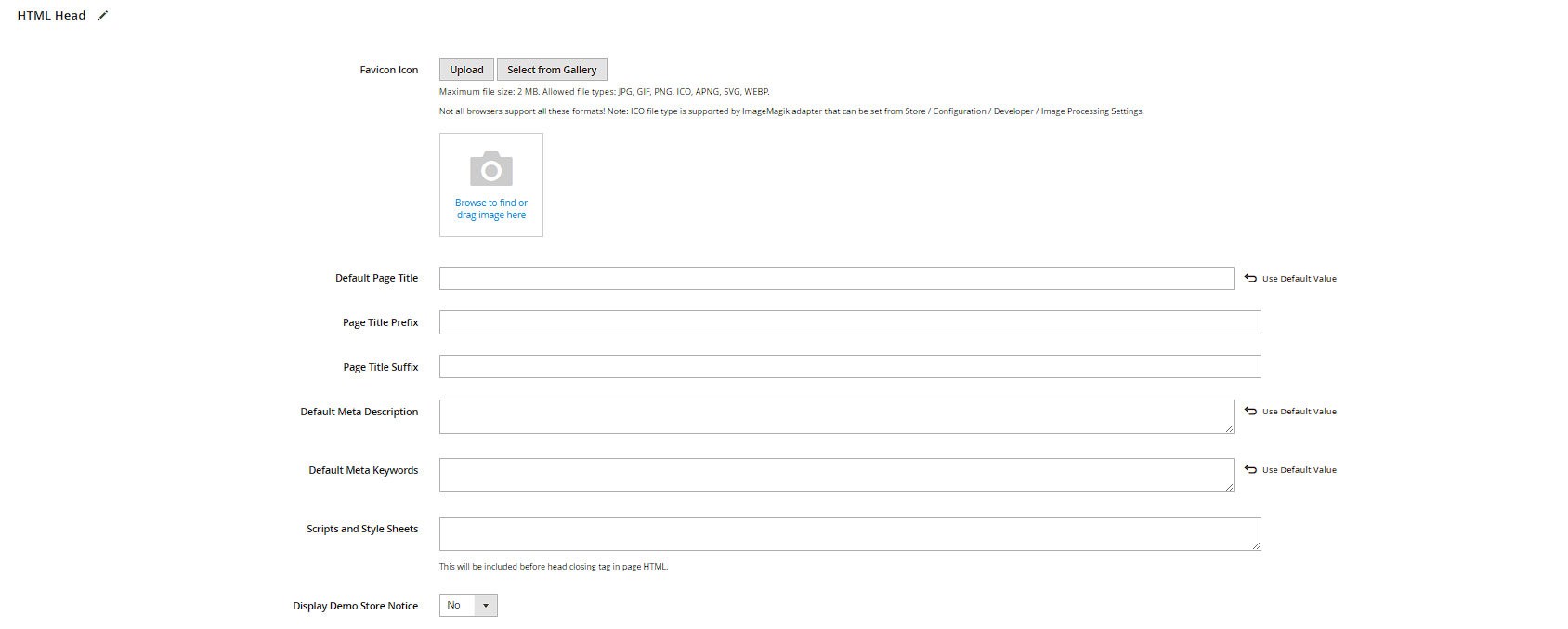
- HTML Head: Standard-Meta-Tags, Favicon und Standard-Titel, die als Fallback gelten, wenn eine einzelne Seite keine eigenen SEO-Felder gesetzt hat.

Was NICHT im Backend passiert
Bei einem Hyvä-Theme wie in diesem Projekt liegt der Großteil der eigentlichen Design-Arbeit NICHT im Backend, sondern im Theme-Code selbst (Tailwind CSS, .phtml-Templates, Alpine.js-Komponenten) — das Backend steuert primär, WELCHES Theme aktiv ist und ein paar globale Verhaltensoptionen, nicht das visuelle Feintuning selbst. Änderungen an Farben, Abständen, Schriftarten oder dem grundsätzlichen Seitenaufbau erfordern immer einen Eingriff im Theme-Code und einen anschließenden Deploy (siehe die Deploy-Sequenz in der Projektdokumentation), nicht nur eine Backend-Konfiguration.
Design-Konfiguration pro Kategorie/Produkt/CMS-Seite
Zusätzlich zur globalen Theme-Einstellung lässt sich für einzelne Kategorien, Produkte und CMS-Seiten im jeweiligen Formular unter dem Tab "Design" ein abweichendes Layout (z. B. ohne Sidebar) auswählen – das überschreibt die globale Einstellung nur für diese eine Seite.
Pagination und Sortierung im Detail
Unter Content > Design > Configuration, Abschnitt Other Settings, lässt sich die Produktlisten-Pagination feiner steuern als nur über die Standardanzahl: Das Feld Grid per Page Values definiert, welche Werte Kunden in der Kachelansicht zur Auswahl bekommen (z. B. "12,24,36"), List per Page Values das Gegenstück für die Listenansicht. Mit Default Grid per Page Value und Default List per Page Value legen Sie fest, welcher dieser Werte beim ersten Aufruf vorausgewählt ist, und Default List Mode bestimmt, ob Kategorieseiten standardmäßig als Kachel- oder Listenansicht starten.
Praxis-Tipp: Das Feld Allow All Products per Page aktiviert eine "Alle anzeigen"-Option in der Pagination — bei großen Kategorien mit mehreren hundert Produkten sollte das eher deaktiviert bleiben, da sonst eine einzelne Seitenanfrage sehr viele Produkte gleichzeitig laden und rendern muss.
Suchmaschinen-Robots-Einstellungen
Ebenfalls unter Content > Design > Configuration findet sich der Abschnitt Search Engine Robots. Das Feld Default Robots steuert den Standard-Meta-Robots-Wert (z. B. "INDEX, FOLLOW" oder "NOINDEX, NOFOLLOW"), der für alle Seiten gilt, sofern nicht eine einzelne Seite eigene Robots-Angaben überschreibt. Über Edit custom instruction of robots.txt File lässt sich der Inhalt der ausgelieferten robots.txt direkt im Backend anpassen, ohne die Datei per FTP hochladen zu müssen.

Praxis-Tipp: Auf einer Staging- oder Testumgebung sollte Default Robots immer auf "NOINDEX, NOFOLLOW" stehen, damit Suchmaschinen keine Testinhalte indexieren — ein häufiger Fehler ist, diese Einstellung nach dem Go-Live zu vergessen zurückzusetzen.
Design-Änderungen zeitlich planen
Über Content > Design > Schedule lassen sich zeitlich begrenzte Design-Änderungen anlegen, etwa ein Sonder-Layout für eine Kampagne oder einen Feiertag. Ein neuer Eintrag benötigt einen Store View, einen Zeitraum über Date From und Date To sowie entweder ein abweichendes Custom Design (Theme) oder ein Custom Layout Update XML, das nur innerhalb dieses Zeitraums aktiv ist.
Nach Ablauf des Datums schaltet Magento automatisch wieder auf die reguläre Konfiguration zurück, ohne dass manuell etwas zurückgesetzt werden muss — praktisch für saisonale Aktionen, bei denen niemand daran denken muss, das Design am Tag danach wieder umzustellen.