Header und Footer anpassen
Logo, Kontaktdaten und Links in Header und Footer über das Backend anpassen, ohne Code zu schreiben.
Einige Header-/Footer-Inhalte lassen sich direkt im Backend anpassen, ohne Entwicklerzugriff:
- Logo: unter Content > Design > Configuration, Tab Header, ein neues Logo hochladen und dessen Alt-Text sowie Breite/Höhe hinterlegen.
- Copyright-Text im Footer: ebenfalls über Content > Design > Configuration, Tab Footer.
- Footer-Links und Kontaktinfos: in vielen Hyvä-Themes (auch in diesem Projekt) als CMS-Blöcke umgesetzt (siehe Kapitel "CMS-Blöcke verwenden") — dort direkt im Backend editierbar, ohne dass eine Deployment nötig ist.
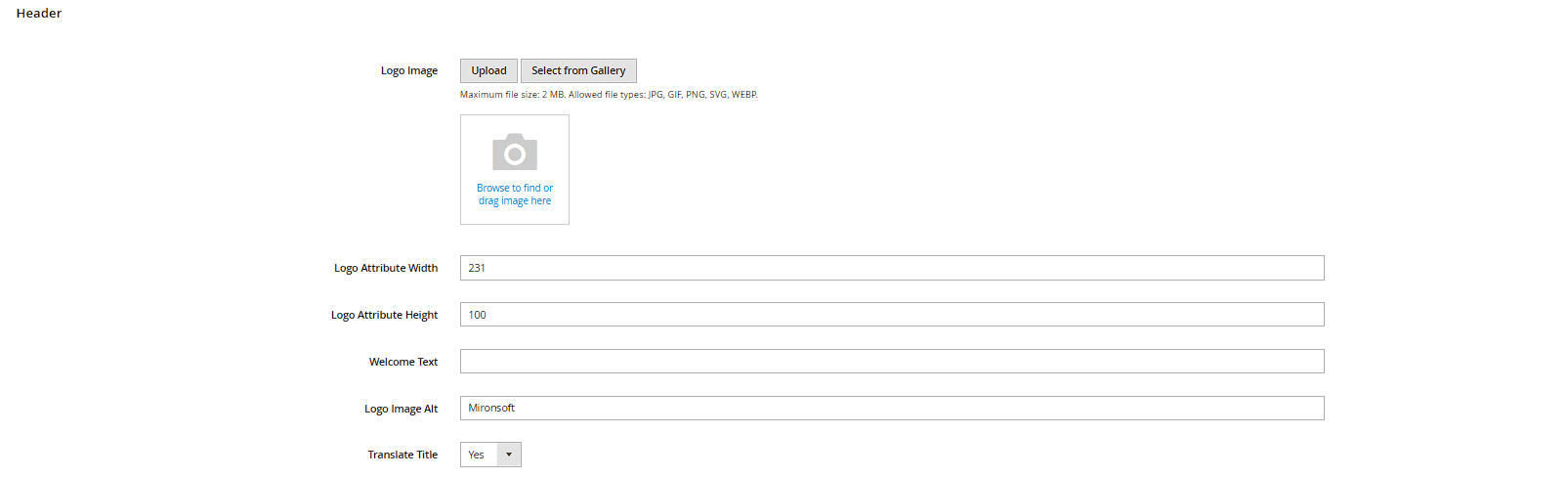

Strukturelle Änderungen (z. B. neue Spalten im Footer, ein komplett neues Header-Layout) erfordern dagegen Anpassungen am Theme-Code selbst und damit einen Deploy — diese sind über das Backend allein nicht möglich. Für alles, was reiner Text, ein Bild oder ein einfacher Link ist, lohnt sich aber immer zuerst der Blick, ob es nicht schon als CMS-Block oder Konfigurationsfeld im Backend editierbar ist.
Kontaktdaten aus den Store-Informationen
Viele Hyvä-Footer- und Header-Templates greifen nicht auf einen CMS-Block, sondern direkt auf die Store-Stammdaten unter Stores > Configuration > General > General, Abschnitt Store Information, zu — hier lassen sich Store Name, Store Phone Number, Country und VAT Number hinterlegen. Diese Felder werden häufig für Schema.org-Markup (z. B. Organization- oder LocalBusiness-Daten) sowie für Telefonnummern-Links im Header genutzt.
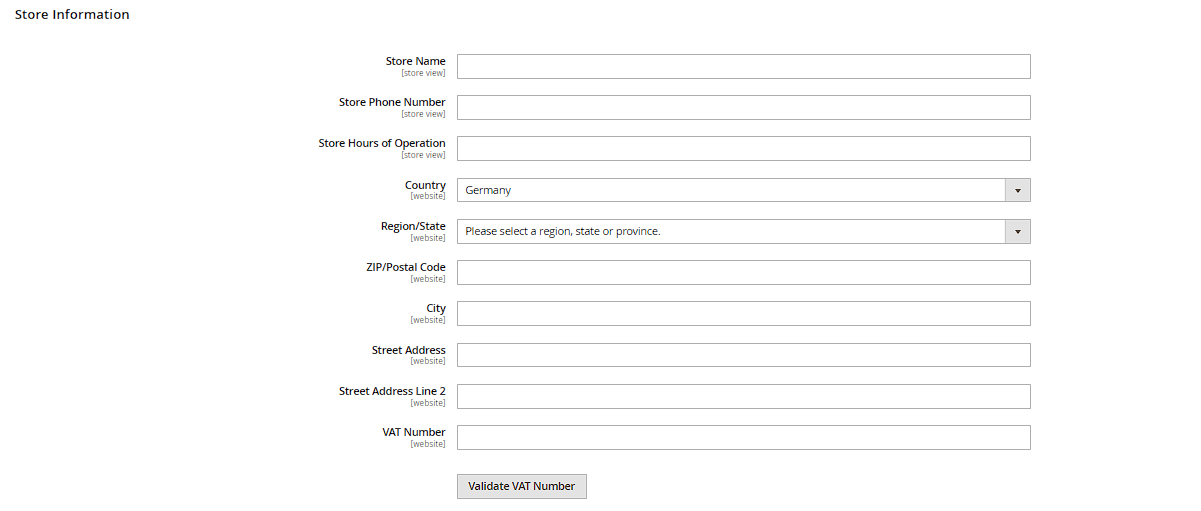
Praxis-Tipp: Ändert sich die Telefonnummer oder Adresse, lohnt sich zusätzlich zur Store-Information-Prüfung immer ein Blick in den Theme-Code bzw. die zugehörigen CMS-Blöcke, da manche Hyvä-Themes diese Werte fest im Footer-Template statt aus der Konfiguration beziehen.
Store-View-spezifische Anpassungen (Scope)
Logo, Copyright-Text und viele andere Design-Konfigurationsfelder lassen sich pro Scope setzen: Über den Store-View-Umschalter oben links im jeweiligen Konfigurationsformular wählen Sie zwischen Default Config, einer einzelnen Website oder einem einzelnen Store View. Ein auf Store-View-Ebene gesetzter Wert überschreibt den darüberliegenden Website- bzw. Default-Wert nur für diesen einen Store View — praktisch, wenn z. B. ein anderssprachiger Shop-Ableger ein eigenes Logo oder einen eigenen Footer-Text benötigt.
Praxis-Tipp: Ein grünes Häkchen neben dem Feld zeigt an, dass hier bereits ein spezifischer Wert für den aktuellen Scope gesetzt wurde (nicht geerbt) — über Use Default Value lässt sich diese Überschreibung wieder entfernen, sodass der Wert wieder vom übergeordneten Scope übernommen wird.
CMS-Blöcke für Footer und Header finden und bearbeiten
Um herauszufinden, welcher CMS-Block für einen bestimmten Footer- oder Header-Bereich zuständig ist, navigieren Sie zu Content > Elements > Blocks und nutzen die Suchfunktion nach Titel oder Block ID (Identifier), z. B. mit dem Suchbegriff "footer" oder "header". In der Grid-Ansicht zeigt die Spalte Status zudem, ob ein Block aktuell aktiv (Enable Block = Yes) ist — ein deaktivierter Block wird im Frontend schlicht nicht ausgegeben, auch wenn das Template ihn referenziert.
Praxis-Tipp: Nicht jeder sichtbare Footer- oder Header-Bereich ist zwingend ein CMS-Block — manche Inhalte sind hartcodiert im .phtml-Template. Erscheint ein Bereich nicht in der Blocks-Übersicht, ist eine Code-Anpassung durch die Entwicklung nötig, um ihn überhaupt backend-editierbar zu machen.