CMS-Seiten erstellen und bearbeiten
Wie Sie eine neue Inhaltsseite (z. B. "Über uns") anlegen, gestalten und veröffentlichen.
CMS-Seiten verwalten Sie unter Content > Elements > Pages. Über Add New Page legen Sie eine neue Seite an – typische Beispiele sind "Über uns", "AGB", "Widerrufsrecht" oder Landingpages für Kampagnen.
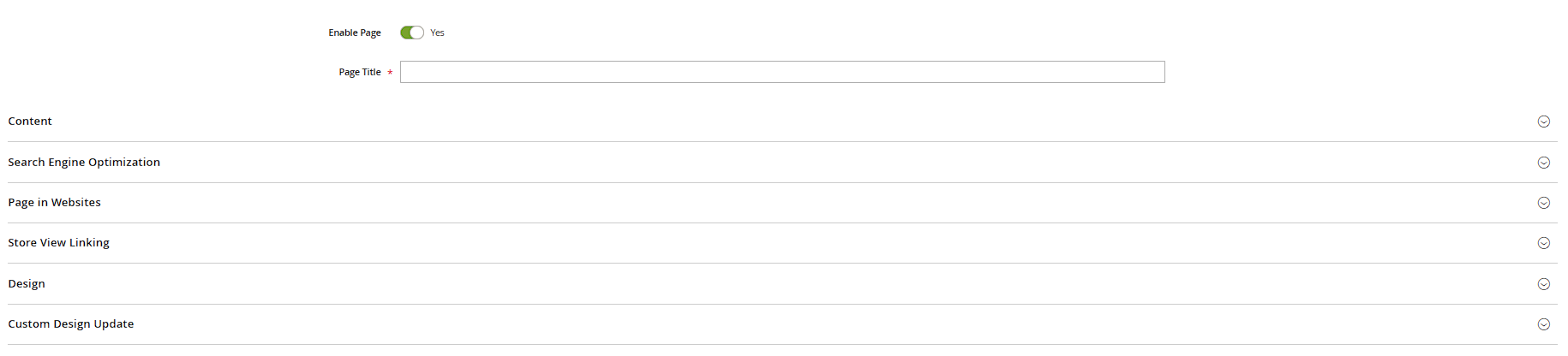
Die wichtigsten Felder
- Page Title: interner und im Browser-Tab angezeigter Titel.
- URL Key: der Pfad, unter dem die Seite erreichbar ist (z. B. "ueber-uns").
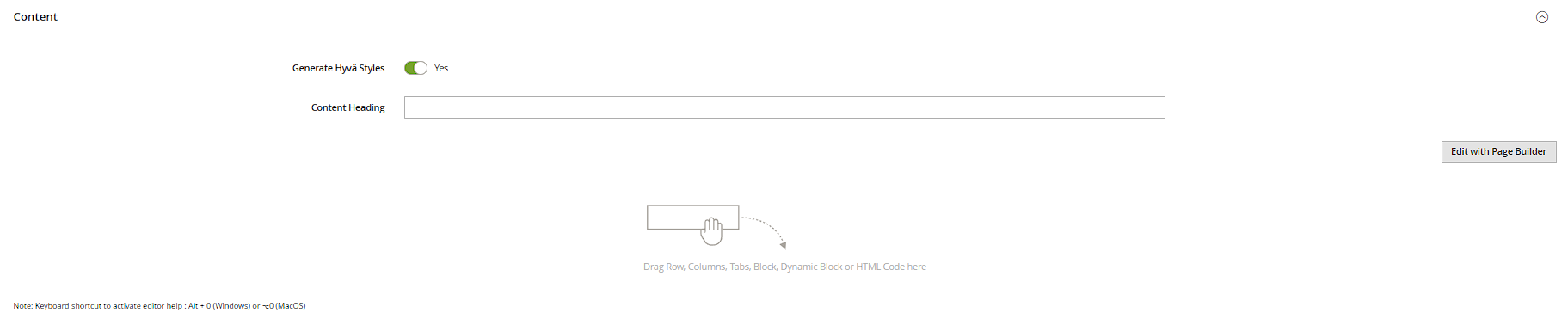
- Content: der eigentliche Seiteninhalt – Hyvä-Themes nutzen dafür meist den Page-Builder oder ein einfaches WYSIWYG-Textfeld, je nach Konfiguration.
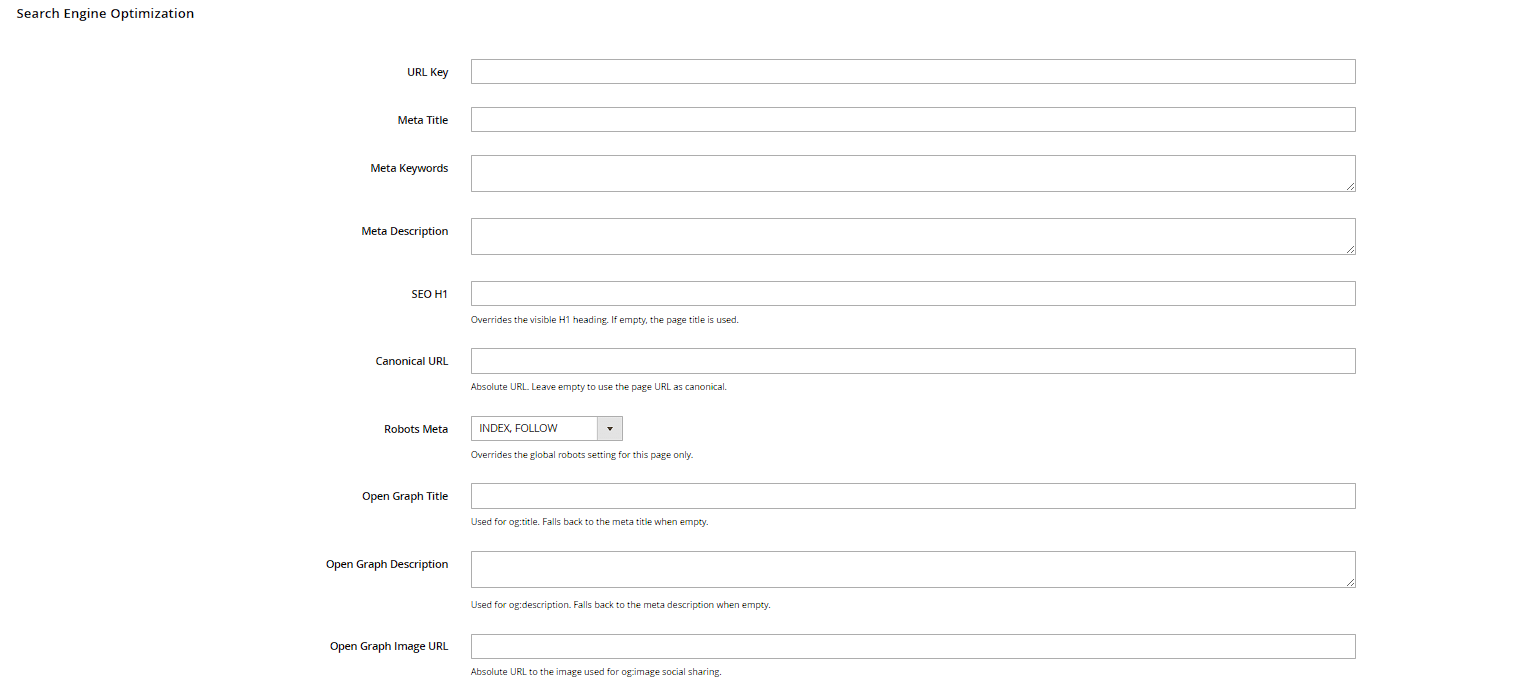
- Search Engine Optimization: Meta Title, Meta Description, Meta Keywords sowie das Feld für die kanonische URL.
Design-Tab
Unter Design lässt sich pro Seite ein abweichendes Layout wählen (z. B. "1 column" ohne Sidebar für eine vollflächige Landingpage) sowie ein individuelles Layout Update XML hinterlegen, falls Sie z. B. zusätzliche Blöcke einbinden möchten. Über Custom Design Update lässt sich zusätzlich ein zeitlich begrenztes, abweichendes Design für die Seite terminieren (z. B. ein Kampagnen-Look für eine Woche).

Store-View-Zuordnung
Im Tab Content ganz oben legen Sie unter Store View fest, für welche Store Views die Seite sichtbar ist – bei mehrsprachigen Shops idealerweise pro Sprache eine eigene Version derselben Seite mit übersetztem Content und eigenem URL-Key.
Veröffentlichung
Vergessen Sie nicht, die Seite über Enable Page zu aktivieren – neu angelegte Seiten sind standardmäßig zwar aktiv, aber nicht automatisch irgendwo verlinkt. Das Einbinden in Menü, Footer oder als Widget erledigen Sie separat (siehe Kapitel "CMS-Blöcke verwenden" und "Header und Footer anpassen").
Content Heading vs. Page Title
Im Content-Tab findet sich neben Page Title ein separates Feld Content Heading. Der Page Title erscheint nur im Browser-Tab und ist der Fallback für den Meta Title, wenn kein eigener gesetzt wird. Das Content Heading dagegen wird als sichtbare Überschrift (in der Regel als H1) oberhalb des Seiteninhalts ausgegeben. Beide Felder können bewusst unterschiedlich formuliert werden – z. B. ein knapper, SEO-optimierter Page Title und eine ansprechendere, längere Überschrift als Content Heading. Lässt man Content Heading leer, wird häufig gar keine automatische Überschrift ausgegeben, das hängt vom Theme ab.

Reservierte System-Seiten
Bestimmte CMS-Seiten übernehmen technische Sonderrollen im Shop. Unter Stores > Configuration > General > Web im Bereich Default Pages legen Sie fest, welche CMS-Seite als CMS Home Page (Startseite), CMS No Route Page (404-Fehlerseite) und CMS No Cookies Page (Hinweisseite bei deaktivierten Cookies) verwendet wird. Diese Seiten müssen vorher unter Content > Elements > Pages existieren und einen sprechenden URL-Key haben, bevor Sie sie hier zuweisen können.
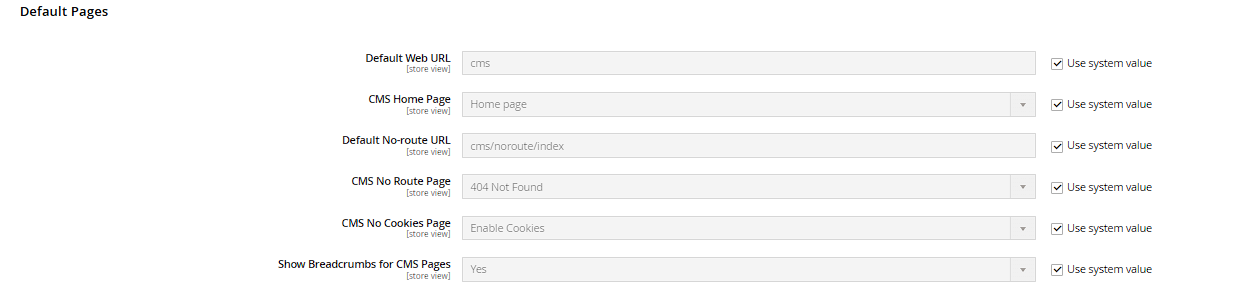
Praxis-Tipp: Legen Sie sich eine eigene, gestaltete 404-Seite an (statt der Standard-Fehlerseite) und tragen Sie sie unter Default Pages ein – das wirkt professioneller und kann z. B. eine Suchmaske oder Links zu Bestsellern enthalten.
WYSIWYG-Editor konfigurieren
Ob und wie der Rich-Text-Editor beim Bearbeiten von Content-Feldern erscheint, steuern Sie unter Stores > Configuration > General > Content Management über das Feld Enable WYSIWYG Editor. Zur Auswahl stehen u. a. "Disabled Completely" (nur Rohtext/HTML-Code), "Enabled by Default" (Editor ist beim Öffnen aktiv) oder "Enabled Manually" (Redakteure schalten ihn bei Bedarf per Button ein). Bei Hyvä-Themes mit Page-Builder-Einsatz kann diese Einstellung zusätzlich beeinflussen, ob der klassische WYSIWYG-Editor oder der Page-Builder als Standard angezeigt wird.

Bilder in den Content einfügen
Über den Button Insert Image in der WYSIWYG-Toolbar öffnet sich der Medien-Browser, der direkt in das Verzeichnis pub/media/wysiwyg hochlädt und von dort Bilder einbindet. Anders als Produktbilder landen diese Dateien nicht im Katalog-Medien-Ordner und werden separat verwaltet. Praxis-Tipp: Legen Sie sich innerhalb des Medien-Browsers themenbezogene Unterordner an (z. B. "wysiwyg/seiten/ueber-uns"), sonst sammeln sich mit der Zeit Hunderte Bilder unsortiert in einem einzigen Verzeichnis.