Blog verwalten (Magefan)
Wie Sie im Magefan-Blog neue Beiträge erstellen, Kategorien vergeben und Beiträge veröffentlichen.
Magento bringt selbst keinen Blog mit – die weit verbreitete Lösung ist die kostenlose Erweiterung Magefan Blog, in diesem Projekt erreichbar unter Content > Magefan Blog > Posts.
Einen Beitrag anlegen
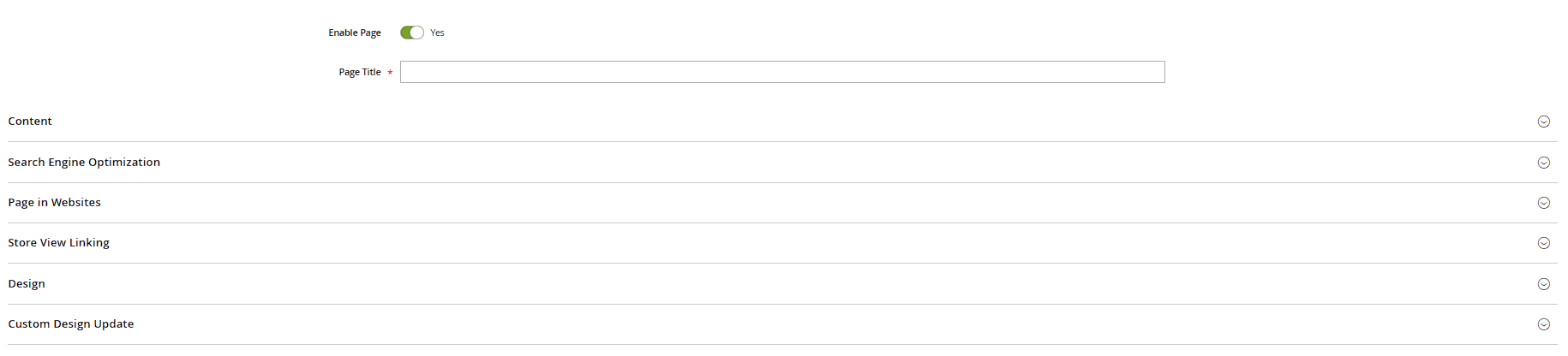
- Unter Add New Post Titel, URL-Key und den eigentlichen Beitragstext (per WYSIWYG-Editor) eingeben.
- Eine oder mehrere Blog Categories zuweisen, damit der Beitrag in der passenden Rubrik erscheint.
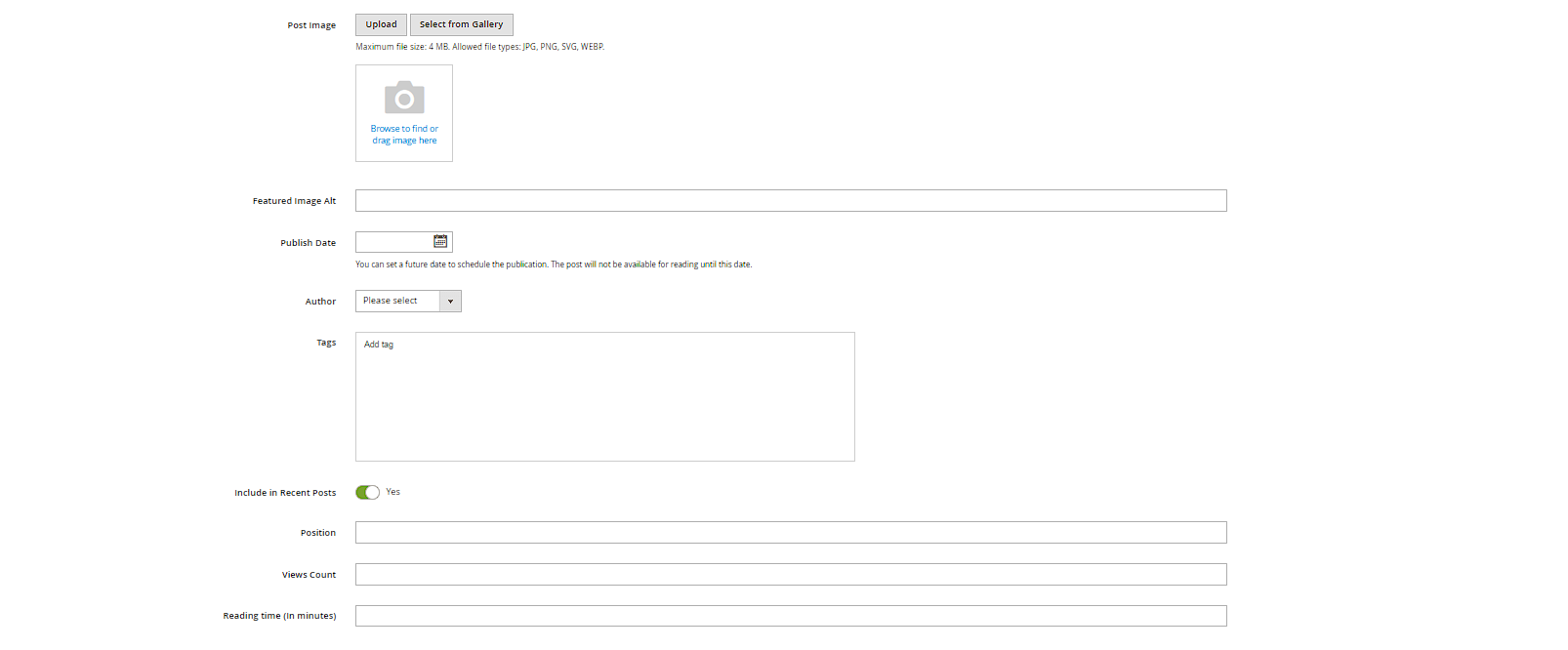
- Ein Featured Image hochladen – erscheint in der Blog-Übersicht und häufig als Social-Media-Vorschaubild (Open Graph).
- Unter dem Tab "Search Engine Optimization" Meta Title und Meta Description setzen.
Veröffentlichung planen
Mit Enable Post aktivieren Sie den Beitrag; über Publish Date lässt sich die Veröffentlichung auch in die Zukunft terminieren – der Beitrag bleibt bis zu diesem Zeitpunkt unsichtbar, auch wenn er bereits gespeichert ist.
Blog-Kategorien und -Autoren
Blog-Kategorien selbst verwalten Sie unter Content > Magefan Blog > Categories – strukturell ähnlich wie normale Produktkategorien (eigener URL-Key, eigene Meta-Tags), aber komplett unabhängig vom Produktkatalog. Unter Content > Magefan Blog > Authors lassen sich zusätzlich Autorenprofile mit Namen, Foto und Kurzbiografie anlegen, die dann jedem Beitrag zugeordnet werden können.
Mehrsprachigkeit im Blog
Da Magefan-Blog-Beiträge (anders als Kategorien) pro Sprache eine eigene, separate Zeile in der Datenbank sind, braucht jeder Beitrag pro Store View eine eigene Version mit eigenem URL-Key – die Verknüpfung zwischen den Sprachversionen desselben Beitrags erfolgt über einen gemeinsamen Gruppenschlüssel, damit der Sprachwechsel nicht auf eine 404-Seite führt.
Tags vergeben
Unter Content > Magefan Blog > Tags verwalten Sie eine shopweite Tag-Liste, die – anders als die hierarchischen Blog-Kategorien – eher lockere, themenübergreifende Schlagworte abbildet (z. B. "Ratgeber", "Praxistipps"). Im Post-Editor weisen Sie einem Beitrag über das Feld Tags beliebig viele davon zu; neue Tags lassen sich meist direkt beim Schreiben eines Beitrags anlegen, ohne vorher in die Tag-Verwaltung wechseln zu müssen.
Kommentare moderieren
Nutzerkommentare zu Beiträgen laufen über Content > Magefan Blog > Comments zusammen. Von hier aus lassen sich eingehende Kommentare vor der Veröffentlichung prüfen, freigeben oder ablehnen – wichtig, um Spam und unpassende Inhalte von der Storefront fernzuhalten, bevor sie öffentlich sichtbar werden. Ob Kommentare überhaupt aktiv sind und wie sie sich verhalten, wird über die allgemeine Blog-Konfiguration gesteuert (siehe unten).
Kurztext für Übersichtsseiten
Neben dem vollständigen Content gibt es im Post-Editor ein separates Feld für einen Short Content. Dieser kürzere Anrisstext wird auf der Blog-Übersichtsseite, in "Recent Posts"-Widgets und ähnlichen Teaser-Darstellungen angezeigt, während der volle Beitragstext erst auf der Einzelansicht erscheint. Praxis-Tipp: Pflegen Sie den Kurztext bewusst redaktionell statt ihn automatisch aus den ersten Zeilen des Contents generieren zu lassen – so lässt sich der Teaser gezielt auf Neugier statt auf den Fließtext-Einstieg optimieren.
Blog-Grundeinstellungen
Übergeordnete Einstellungen für den gesamten Blog finden sich unter Stores > Configuration > Magefan Blog. Dort lässt sich der Blog grundsätzlich aktivieren oder deaktivieren, die Anzahl der Beiträge pro Übersichtsseite festlegen sowie steuern, ob Kommentare shopweit überhaupt zugelassen sind und ob ein RSS-Feed für den Blog angeboten wird. Änderungen hier wirken sich global auf alle Store Views aus, sofern nicht auf Store-View-Ebene abweichend konfiguriert wurde.