Magento 2 Admin Shortcuts: Favoriten mit Filtern pro Benutzer
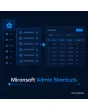
SKU: ADMINSHORTCUTS1
- Stern in der Kopfzeile speichert die Seite samt Filtern
- eigener Menübereich mit Gruppen, Sortierung und Icons
- gemeinsame Shortcuts für Rollen, ACL-geprüft
- Secret Key wird beim Aufruf neu erzeugt, Löschung mit dem Benutzer
Einmaliger Kauf · inkl. 12 Monate Updates · zzgl. MwSt.
Magento 2 Admin Shortcuts: Ihre meistgenutzten Seiten ein Klick entfernt
Mit den Magento 2 Admin Shortcuts von Mironsoft legt jeder Backend-Benutzer eigene Schnellzugriffe und Favoriten an. Ein Stern in der Kopfzeile speichert die aktuelle Admin-Seite samt Filter, Ansicht und Parametern, ein eigener Bereich im Menü führt mit einem Klick dorthin zurück. Die Shortcuts gehören dem Benutzer und folgen ihm auf jedes Gerät. Administratoren können außerdem gemeinsame Shortcuts für ganze Rollen vorgeben. Das Modul braucht im Backend keine zusätzliche Bibliothek.
Stern in der Kopfzeile
Ein Klick speichert die aktuelle Seite als Shortcut, ein zweiter Klick entfernt sie wieder.
Filter und Parameter
Shortcuts merken sich URL-Parameter, etwa den Status-Filter in der Bestellliste oder die Kategorie in der Produktliste.
Eigener Menübereich
Alle Favoriten erscheinen gebündelt im Admin-Menü, sortierbar und in Gruppen gegliedert.
Je Benutzer
Jeder Admin-Benutzer verwaltet seine eigene Liste, nichts davon ist für andere sichtbar.
Gemeinsame Shortcuts
Administratoren geben Shortcuts für Rollen vor, zum Beispiel für Support oder Lager.
Berechtigungsprüfung
Ein Shortcut führt nur dorthin, wo der Benutzer laut ACL ohnehin Zugriff hat.
Warum die Magento-Navigation im Alltag zu viele Klicks braucht
Das Admin-Menü von Magento ist tief verschachtelt, und wiederkehrende Aufgaben führen über mehrere Ebenen: Bestellungen mit Status Zahlung offen, Produkte ohne Bild, Kunden einer bestimmten Gruppe. Wer jeden Tag dieselben Listen mit denselben Filtern öffnet, verliert Minuten, die sich über Wochen zu Stunden summieren. Daher suchen Betreiber nach Magento 2 Admin Shortcuts, die genau diese Wege abkürzen.
Browser-Lesezeichen sind nur eine halbe Lösung: Sie liegen im Browser statt im Admin, wandern nicht zwischen Geräten und verlieren den Secret Key der URL. Die Magento 2 Admin Shortcuts speichern Ziel und Filter im System und erzeugen den Link beim Aufruf neu.
Magento 2 Admin Shortcuts erstellen: Stern, Name und Filterzustand
Auf jeder Admin-Seite erscheint neben dem Seitentitel ein Stern. Ein Klick öffnet ein kleines Feld, in dem Sie den Namen anpassen, etwa Offene Zahlungen statt Bestellungen. Gespeichert werden Pfad und Parameter der Seite, bei Grids auch die aktuell gesetzten Filter und die Sortierung. Beim Aufruf stellt das Modul den Zustand wieder her und erzeugt den gültigen Secret Key automatisch.
- Eigener Name pro Shortcut
- Filter, Sortierung und Parameter werden mitgespeichert
- Secret Key wird beim Aufruf neu erzeugt
Favoriten im Admin-Menü von Magento 2: gruppiert und sortierbar
Im Menü erscheint ein Bereich mit Ihren Shortcuts. Sie legen Gruppen an, ziehen Einträge per Drag-and-drop in die gewünschte Reihenfolge und vergeben Icons. Ein Kurzbefehl öffnet die Liste auch ohne Maus. Die Darstellung passt sich dem Admin-Design an, auch im dunklen Modus. Wer lieber aufgeräumt arbeitet, blendet den Bereich in den persönlichen Einstellungen aus.
- Gruppen, Reihenfolge und Icons frei wählbar
- Tastenkürzel zum Öffnen der Liste
- Bereich in persönlichen Einstellungen ausblendbar
Gemeinsame Admin Shortcuts für Rollen und Teams vorgeben
Ein Administrator legt Shortcuts für eine Rolle an, zum Beispiel Retourenliste und Rechnungsliste für den Support. Neue Mitarbeiter erhalten sie beim ersten Login, ohne selbst suchen zu müssen. Rollen-Shortcuts lassen sich vom Benutzer ausblenden, aber nicht verändern. Verliert die Rolle das Recht auf die Zielseite, verschwindet der Eintrag automatisch aus der Anzeige.
- Shortcuts für Rollen zentral vorgeben
- Neue Mitarbeiter starten mit sinnvoller Auswahl
- Eintrag verschwindet bei fehlendem Recht
Konfiguration, Grenzen und ACL der Magento 2 Admin Shortcuts
Unter Stores › Konfiguration › Mironsoft legen Sie die maximale Anzahl von Shortcuts pro Benutzer fest und entscheiden, ob Benutzer eigene Shortcuts anlegen dürfen. Zwei ACL-Ressourcen trennen das Anlegen eigener von der Pflege gemeinsamer Shortcuts. Beim Löschen eines Admin-Benutzers werden seine Shortcuts mitgelöscht. Das Modul speichert keine Zugangsdaten, sondern nur Pfade und Parameter.
- Maximale Anzahl pro Benutzer einstellbar
- Getrennte ACL für eigene und gemeinsame Shortcuts
- Löschung mit dem Benutzer
Wo Magento 2 Admin Shortcuts im Backend-Alltag Zeit sparen
Vier Arbeitsabläufe, die mit den Magento 2 Admin Shortcuts mit einem Klick statt fünf beginnen.
Versand und Bestellungen
Der Versandmitarbeiter öffnet mit einem Klick die Liste bezahlter, aber unversandter Bestellungen, ohne jedes Mal zu filtern.
Katalogpflege
Produkte ohne Bild, Produkte mit Bestand null oder eine bestimmte Kategorie sind als Favoriten griffbereit.
Support und Retouren
Das Supportteam springt direkt zur Retourenliste, zur Kundensuche oder zur Rechnungsübersicht.
Marketing und Aktionen
Preisregeln, Newsletter-Warteschlange und Gutscheine liegen in einer eigenen Gruppe für die Aktionswoche.
Magento 2 Admin Shortcuts: Browser-Lesezeichen oder Modul im Vergleich
Was sich bei Bedienung und Wartung ändert.
| Thema | Ohne Modul | Mit Mironsoft Admin Shortcuts |
|---|---|---|
| Speicherort | Im Browser, pro Gerät | Im Admin, pro Benutzer, geräteübergreifend |
| Filter | Nur die reine URL | Filter, Sortierung und Parameter |
| Secret Key | Lesezeichen wird ungültig | Link wird beim Aufruf neu erzeugt |
| Teams | Jeder pflegt allein | Gemeinsame Shortcuts je Rolle |
| Rechte | Keine Prüfung | Nur Ziele mit ACL-Berechtigung |
So richten wir die Magento 2 Admin Shortcuts für Ihr Team ein
Der Ablauf nach Ihrer Beauftragung.
Abstimmung
Sie nennen Rollen und typische Arbeitsabläufe, wir klären, welche Rollen-Shortcuts sinnvoll sind.
Installation
Wir installieren das Modul und richten die Magento 2 Admin Shortcuts samt ACL-Ressourcen und Grenzwerten ein.
Vorgaben anlegen
Wir erstellen gemeinsame Shortcuts für Ihre Rollen und prüfen die Zielseiten.
Test
Wir testen die Magento 2 Admin Shortcuts: Speichern, Aufruf mit Filtern, Secret Key, Rollenrechte und die Anzeige im dunklen Modus.
Übergabe
Ihr Team erhält eine kurze Einweisung und eine Übersicht der Bedienung.
Abgrenzung zu Admin-Schnellsuche, To-do-Liste und Dashboard-Kennzahlen
Die Admin-Schnellsuche von Mironsoft sucht Datensätze, die To-do-Liste verwaltet Aufgaben und das Dashboard zeigt Kennzahlen. Die Magento 2 Admin Shortcuts speichern dagegen Wege: Sie bringen den Benutzer mit gesetzten Filtern direkt auf die Seite, die er täglich braucht.
Die Module ergänzen sich im selben Backend. Das Modul arbeitet ohne Zusatz-JavaScript-Bibliothek und beeinflusst das Frontend Ihres Hyvä-Shops nicht.
Kein Download, sondern persönliche Einrichtung
Admin Shortcuts sind hier nicht als fertige Download-Datei zum Selbst-Installieren gelistet. Der Kauf ist eine Beauftragung: Wir melden uns nach dem Kauf, installieren das Modul in Ihrem Backend und richten Rollen-Vorgaben und Grenzwerte gemeinsam mit Ihnen ein.
Häufige Fragen
Alles Wichtige zu Favoriten, Filtern, Rechten und zum Ablauf des Kaufs.
Wie kann ich im Magento 2 Admin Favoriten speichern?
Werden Filter in der Bestellliste mitgespeichert?
Was passiert mit dem Secret Key in der Admin-URL?
Kann jeder Benutzer eigene Shortcuts haben?
Gibt es gemeinsame Shortcuts für ein Team?
Was geschieht, wenn jemand das Recht auf eine Seite verliert?
Funktionieren die Magento 2 Admin Shortcuts im dunklen Modus?
Lassen sich Shortcuts sortieren und gruppieren?
Verändert das Modul das Frontend meines Shops?
Kann ich das Modul selbst herunterladen und installieren?
Zuletzt angesehene Artikel

Magento 2 Admin Shortcuts – Mironsoft