Magento 2 Admin Dark Mode mit Umschalter pro Benutzer
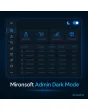
SKU: ADMINDARKMODE1
- dunkles Farbschema für das gesamte Magento Backend
- Umschalter pro Benutzer: Hell, Dunkel oder Automatisch
- Auswahl wird am Benutzerkonto gespeichert
- Standard und Freigabe per Konfiguration und ACL
Einmaliger Kauf · inkl. 12 Monate Updates · zzgl. MwSt.
Magento 2 Admin Dark Mode: ein dunkles Backend für lange Arbeitstage
Mit dem Magento 2 Admin Dark Mode von Mironsoft bekommt das Backend ein dunkles Farbschema, das jeder Benutzer für sich ein- und ausschalten kann. Der Umschalter sitzt im Kopfbereich des Admin, die Wahl wird am Benutzerkonto gespeichert und folgt dem Mitarbeiter auf jeden Rechner. Das Modul verändert nur das Aussehen: Daten, Rechte und Abläufe bleiben unangetastet. Der Magento 2 Admin Dark Mode setzt auf CSS-Variablen, braucht kein jQuery und ist in wenigen Minuten konfiguriert.
Dunkles Farbschema
Hintergründe, Tabellen, Formulare und Menüs wechseln auf ruhige dunkle Töne mit gutem Kontrast.
Umschalter pro Benutzer
Jeder Admin-Benutzer wählt hell, dunkel oder automatisch, ohne andere zu beeinflussen.
Folgt dem System
Im Modus Automatisch richtet sich das Backend nach der Einstellung des Betriebssystems.
Grids und Formulare
Produkt-Grid, Bestellungen, Filter, Modals und Formularfelder sind durchgängig angepasst.
Reiner Darstellungs-Eingriff
Es werden keine Shop-Daten, Rechte oder Workflows verändert.
Warum Teams im Magento 2 Backend einen dunklen Modus wollen
Wer täglich Bestellungen bearbeitet, Produkte pflegt und Berichte liest, verbringt Stunden vor dem Magento Backend. Das helle Standard-Design blendet in abgedunkelten Büros, am Abend oder auf großen Monitoren. Viele Teams suchen deshalb nach Magento 2 Admin Dark Mode, nach einem dunklen Admin-Theme oder nach einer Möglichkeit, die Augen zu schonen. Im Standard bietet Magento dafür keinen Schalter.
Mit dem Magento 2 Admin Dark Mode entscheidet jeder Mitarbeiter selbst. Wer lieber hell arbeitet, ändert nichts, wer dunkel bevorzugt, schaltet mit einem Klick um. Die Einstellung gehört zum Benutzerkonto und ist damit auch nach dem Wechsel von Rechner oder Browser wieder da.
Magento 2 Admin Dark Mode umschalten: ein Klick im Kopfbereich
Im Kopfbereich des Admin erscheint ein kleiner Schalter mit den Stellungen Hell, Dunkel und Automatisch. Der Wechsel geschieht sofort ohne Neuladen der Seite. Die Stellung wird mit dem Benutzerkonto gespeichert, sodass sie auch beim nächsten Login gilt. Zusätzlich lässt sich im Benutzerprofil die Voreinstellung ändern.
- Hell, Dunkel oder Automatisch zur Auswahl
- Wechsel ohne Neuladen der Seite
- Auswahl wird am Benutzerkonto gespeichert
Grids, Formulare und Modals im Magento 2 Admin Dark Mode
Das dunkle Schema deckt die Bereiche ab, in denen Mitarbeiter die meiste Zeit verbringen: Dashboard, Bestell- und Produkt-Grids, Filterleisten, Bearbeitungsformulare, Modals, Meldungen und die Hauptnavigation. Kontraste sind so gewählt, dass Status-Farben wie Erfolg, Warnung und Fehler lesbar bleiben. Elemente aus Drittmodulen, die eigene feste Farben setzen, lassen sich über eine Ausschlussliste oder zusätzliche CSS-Variablen anpassen.
- Dashboard, Grids, Filter, Formulare und Modals
- Status-Farben bleiben gut lesbar
- Anpassung für Drittmodul-Bereiche möglich
Automatisch hell oder dunkel nach Tageszeit und System
Im Modus Automatisch liest das Modul die Systemeinstellung des Betriebssystems aus. Wechselt der Rechner abends in den dunklen Modus, folgt das Backend. So müssen Mitarbeiter nicht jeden Tag manuell umschalten. Der Standard für neue Benutzer ist in der Konfiguration festlegbar.
- Folgt der Systemeinstellung des Rechners
- Standardwert für neue Benutzer einstellbar
- Manuelle Wahl hat jederzeit Vorrang
Rechte, Cache und Updates im Griff
Wer den Umschalter nutzen darf, steuert eine ACL-Ressource. Wollen Sie das dunkle Schema für alle Benutzer vorgeben, schalten Sie den Umschalter aus und setzen den Standard. Nach Magento-Updates prüft Ihr Team die wichtigsten Seiten im dunklen Modus, bei Abweichungen genügt eine kleine CSS-Anpassung. Die Frontend-Seiten Ihres Shops bleiben vollständig unberührt.
- Umschalter per ACL-Recht freigeben
- Dunkles Schema für alle verbindlich vorgeben
- Shop-Frontend wird nicht verändert
Wo der Magento 2 Admin Dark Mode im Alltag hilft
Typische Situationen, in denen ein dunkles Backend angenehmer ist.
Abendschichten
Der Support bearbeitet Bestellungen bis spät. Das dunkle Backend blendet im abgedunkelten Raum nicht.
Lange Pflegesitzungen
Wer stundenlang Produkte importiert und prüft, arbeitet mit dunklem Hintergrund oft entspannter.
Große Monitore
Auf breiten Bildschirmen wirkt ein heller Hintergrund schnell grell. Dunkel schont die Augen.
Gemischte Teams
Manche mögen hell, andere dunkel. Jeder stellt es für sich ein, ohne eine Teamregel zu brauchen.
Magento 2 Admin Dark Mode: ohne und mit Modul im Vergleich
Der Unterschied zum starren Standard-Design.
| Thema | Ohne Modul | Mit Mironsoft Admin Dark Mode |
|---|---|---|
| Darstellung | Immer hell | Hell, dunkel oder automatisch |
| Einstellung | Keine Wahlmöglichkeit | Umschalter pro Benutzer |
| Persistenz | Nicht vorhanden | Am Benutzerkonto gespeichert, geräteübergreifend |
| Eingriff | Eigene Browser-Erweiterungen mit Nebenwirkungen | Rein CSS-basiert, keine Shop-Daten betroffen |
| Steuerung | Nicht möglich | Standard und Freigabe per Konfiguration und ACL |
So richten wir den Magento 2 Admin Dark Mode für Sie ein
Der Ablauf nach Ihrer Beauftragung.
Abstimmung
Sie nennen den gewünschten Standard und ob alle Benutzer den Umschalter erhalten sollen.
Installation
Wir installieren das Modul, richten den Magento 2 Admin Dark Mode ein und prüfen ihn mit Ihrer Magento-Version und Ihren Drittmodulen. Danach steht der Magento 2 Admin Dark Mode jedem freigegebenen Benutzer zur Verfügung.
Anpassung
Bereiche von Drittmodulen mit festen Farben gleichen wir an, soweit nötig.
Test
Wir prüfen Dashboard, Grids, Formulare, Modals und Meldungen im dunklen Modus.
Übergabe
Ihr Team erhält eine kurze Einweisung in Umschalter und Konfiguration.
Abgrenzung zu To-do-Liste, Login-Protokoll und Admin-Aktionslog
Die Admin-To-do-Liste, das Login-Protokoll und das Admin-Aktionslog von Mironsoft erweitern das Backend um Funktionen für Aufgaben und Nachvollziehbarkeit. Der Magento 2 Admin Dark Mode ändert dagegen nur die Darstellung und fügt keine Fachlogik hinzu.
Alle Module lassen sich kombinieren. Das Modul betrifft ausschließlich den Admin-Bereich und lädt im Shop-Frontend nichts.
Kein Download, sondern persönliche Einrichtung
Admin Dark Mode ist hier nicht als fertige Download-Datei zum Selbst-Installieren gelistet. Der Kauf ist eine Beauftragung: Wir melden uns nach dem Kauf, installieren das Modul in Ihrem Shop und stimmen Standard, Rechte und Anpassungen gemeinsam mit Ihnen ab.
Häufige Fragen
Alles Wichtige zu Umschalter, Abdeckung, Rechten und zum Ablauf des Kaufs.
Wie kann ich im Magento 2 Admin einen Dark Mode aktivieren?
Gilt der Dark Mode für jeden Benutzer einzeln?
Kann der Dark Mode automatisch wechseln?
Verändert das Modul Daten oder Rechte?
Sind alle Bereiche des Backends abgedeckt?
Kann ich den dunklen Modus für alle Benutzer vorgeben?
Ändert sich etwas im Shop-Frontend?
Funktioniert das Modul mit Hyvä?
Was unterscheidet das von Admin-To-do-Liste und Aktionslog?
Kann ich das Modul selbst herunterladen und installieren?
Zuletzt angesehene Artikel

Magento 2 Admin Dark Mode – Mironsoft