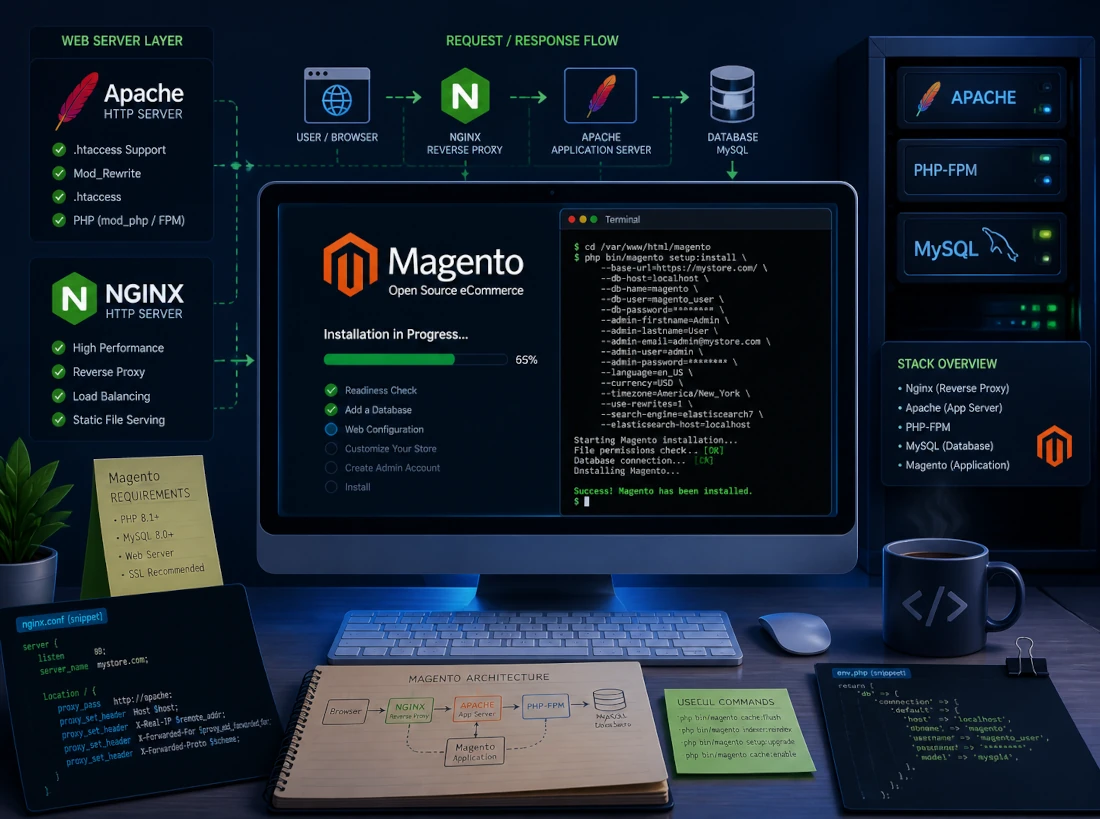
Magento installieren – Die vollständige Schritt-für-Schritt Anleitung 2025
Sie möchten Magento 2 auf Ihrem Server installieren und wissen nicht, wo Sie anfangen sollen? Diese umfassende Anleitung führt Sie vom leeren Server bis zum vollständig konfigurierten Magento-Shop – mit allen CLI-Befehlen, Konfigurationsdateien und typischen Fehlerlösungen.
1 Systemvoraussetzungen für Magento 2
Bevor Sie Magento installieren, müssen Sie sicherstellen, dass Ihr Server alle notwendigen Voraussetzungen erfüllt. Magento 2 ist eine leistungsstarke E-Commerce-Plattform, die entsprechende Serverressourcen benötigt. Die offiziellen Mindestanforderungen sind keine Empfehlungen – sie sind absolute Voraussetzungen für einen stabilen Betrieb. Unterschätzen Sie diesen Schritt nicht: Viele gescheiterte Magento-Installationen scheitern bereits hier.
Für eine produktive Magento-Umgebung empfehlen wir mindestens 4 GB RAM, besser 8 GB oder mehr. Der Webserver sollte über ausreichend CPU-Kerne verfügen, da Magento bei der Kompilierung und bei hohem Traffic sehr rechenintensiv ist. Ein SSD-basiertes Dateisystem ist ebenfalls keine Luxus, sondern eine Notwendigkeit – besonders für den Magento-Cache und die var/-Verzeichnisse.
| Komponente | Magento 2.4.7+ | Empfehlung |
|---|---|---|
| PHP | 8.2 oder 8.3 | PHP 8.3 |
| MySQL / MariaDB | MySQL 8.0 / MariaDB 10.6 | MySQL 8.0 |
| Elasticsearch / OpenSearch | 8.x / 2.x | OpenSearch 2.x |
| Composer | 2.x | Composer 2.7+ |
| RAM | min. 2 GB | 8 GB+ |
| Webserver | Apache 2.4 / Nginx 1.24 | Nginx 1.24+ |
| Redis | optional (empfohlen) | Redis 7.x |
Besondere Aufmerksamkeit verdienen die erforderlichen PHP-Erweiterungen. Fehlt auch nur eine davon, bricht die Magento-Installation mit einem kryptischen Fehler ab. Überprüfen Sie deshalb vor der eigentlichen Installation immer, ob alle Erweiterungen geladen sind. Folgende PHP-Extensions sind für Magento 2 zwingend erforderlich: bcmath, ctype, curl, dom, gd, hash, iconv, intl, mbstring, openssl, pdo_mysql, simplexml, soap, xsl, zip und sockets.
php -m | grep -E "bcmath|ctype|curl|dom|gd|hash|iconv|intl|mbstring|openssl|pdo_mysql|simplexml|soap|xsl|zip|sockets"2 Server vorbereiten – PHP, MySQL und Webserver
Die Basis für jede erfolgreiche Magento-Installation ist ein sauber aufgesetztes Linux-Betriebssystem. Wir empfehlen Ubuntu 22.04 LTS oder Debian 12 als Grundlage, da diese Distributionen hervorragenden Langzeit-Support bieten und sich im Zusammenspiel mit dem Magento-Stack bewährt haben. Alternativ funktioniert auch CentOS Stream 9 oder AlmaLinux 9 sehr zuverlässig.
PHP 8.3 auf Ubuntu installieren
Ubuntu 22.04 liefert standardmäßig PHP 8.1 aus. Für Magento 2.4.7+ benötigen wir jedoch PHP 8.2 oder 8.3. Wir nutzen das weit verbreitete PPA von Ondřej Surý, das stets aktuelle PHP-Versionen für Ubuntu und Debian bereitstellt. Das folgende Installationsskript richtet PHP 8.3 inklusive aller Magento-benötigten Extensions in einem Schritt ein.
sudo apt update && sudo apt upgrade -y
sudo apt install -y software-properties-common
sudo add-apt-repository ppa:ondrej/php -y
sudo apt update

sudo apt install -y php8.3 php8.3-fpm php8.3-cli \
  php8.3-bcmath php8.3-ctype php8.3-curl php8.3-dom \
  php8.3-gd php8.3-iconv php8.3-intl php8.3-mbstring \
  php8.3-mysql php8.3-opcache php8.3-pdo php8.3-simplexml \
  php8.3-soap php8.3-xml php8.3-xsl php8.3-zip \
  php8.3-sockets php8.3-fileinfo

# Version prüfen
php8.3 -v
MySQL 8.0 installieren und konfigurieren
Magento 2 arbeitet optimal mit MySQL 8.0. MariaDB funktioniert als Alternative grundsätzlich auch, jedoch gibt es vereinzelt Kompatibilitätsprobleme bei bestimmten Magento-Versionen. Für eine produktive Umgebung empfehlen wir daher das offizielle MySQL 8.0 Repository. Nach der Installation müssen einige MySQL-Einstellungen angepasst werden, die Magento explizit benötigt – insbesondere der SQL-Mode und die Zeichenkodierung.
sudo apt install -y mysql-server
sudo systemctl enable --now mysql
sudo mysql_secure_installation

# MySQL für Magento konfigurieren
sudo mysql -u root -p << 'EOF'
CREATE DATABASE magento2 CHARACTER SET utf8mb4 COLLATE utf8mb4_unicode_ci;
CREATE USER 'magento_user'@'localhost' IDENTIFIED BY 'StarkesPasswort!2025';
GRANT ALL PRIVILEGES ON magento2.* TO 'magento_user'@'localhost';
FLUSH PRIVILEGES;
EOF[mysqld]
innodb_buffer_pool_size = 2G
innodb_log_file_size = 256M
max_allowed_packet = 64M
character-set-server = utf8mb4
collation-server = utf8mb4_unicode_ci
sql_mode = NO_ENGINE_SUBSTITUTIONPHP-FPM Konfiguration optimieren
PHP-FPM ist der empfohlene Prozessmanager für Magento in Verbindung mit Nginx. Im Gegensatz zu mod_php bei Apache läuft PHP-FPM als eigenständiger Dienst und erlaubt eine feingranulare Konfiguration von Ressourcen. Besonders wichtig für Magento sind ausreichend hohe Speicherlimits und korrekte Timeout-Werte – zu niedrige Werte verursachen oft schwer zu diagnostizierende Abbrüche bei der Indexierung oder beim Import.
memory_limit          = 2G
max_execution_time    = 18000
zlib.output_compression = On

; OPcache Einstellungen für Magento
opcache.enable              = 1
opcache.enable_cli          = 1
opcache.memory_consumption  = 512
opcache.interned_strings_buffer = 64
opcache.max_accelerated_files   = 60000
opcache.revalidate_freq     = 0
opcache.save_comments       = 1
opcache.validate_timestamps = 0
3 Composer installieren und konfigurieren
Composer ist das Paketverwaltungssystem für PHP und die einzige offizielle Möglichkeit, Magento 2 zu installieren und Abhängigkeiten zu verwalten. Stellen Sie sicher, dass Sie Composer 2.x verwenden – Composer 1.x wird von Magento nicht mehr unterstützt und führt zu Kompatibilitätsproblemen. Die globale Installation von Composer erleichtert die Handhabung erheblich, da er dann systemweit als Befehl verfügbar ist.
Für die Installation von Magento benötigen Sie außerdem Zugangsdaten zum Magento Marketplace. Diese sogenannten Authentication Keys bestehen aus einem Public Key (Benutzername) und einem Private Key (Passwort). Sie finden diese Schlüssel in Ihrem Adobe Commerce Account unter My Profile → Access Keys. Ohne diese Schlüssel wird Composer den Download von Magento verweigern.
curl -sS https://getcomposer.org/installer | php
sudo mv composer.phar /usr/local/bin/composer
composer --version

# Magento Marketplace Zugangsdaten hinterlegen
composer config -g http-basic.repo.magento.com \
  YOUR_PUBLIC_KEY \
  YOUR_PRIVATE_KEY
Sicherheitshinweis zu Auth.json
Die Datei ~/.composer/auth.json enthält Ihre privaten Zugangsdaten im Klartext. Stellen Sie sicher, dass diese Datei niemals in ein Git-Repository übertragen wird. Fügen Sie auth.json unbedingt zu Ihrer .gitignore hinzu.
4 Magento 2 herunterladen
Mit dem konfigurierten Composer und den hinterlegten Marketplace-Zugangsdaten können Sie nun Magento 2 herunterladen. Die empfohlene Methode ist der Einsatz des offiziellen Composer-Pakets magento/project-community-edition für die Open-Source-Version oder magento/project-enterprise-edition für die kommerzielle Adobe Commerce Variante.
Der Composer-Download kann je nach Internetverbindung und Serverperformance zwischen 5 und 20 Minuten dauern, da Magento 2 ein sehr umfangreiches Paket mit zahlreichen Abhängigkeiten ist. Wählen Sie als Installationsverzeichnis idealerweise /var/www/magento2 oder ein ähnliches, außerhalb des Document-Roots liegendes Verzeichnis für maximale Sicherheit.
cd /var/www

composer create-project \
  --repository-url=https://repo.magento.com/ \
  magento/project-community-edition=2.4.7 \
  magento2

cd magento2

# Dateiberechtigungen setzen
find . -type f -exec chmod 644 {} \;
find . -type d -exec chmod 755 {} \;
chmod +x bin/magento
sudo chown -R www-data:www-data /var/www/magento2
Nach dem Download ist es wichtig, die korrekten Dateiberechtigungen zu setzen. Falsche Berechtigungen sind eine der häufigsten Ursachen für Probleme beim Magento-Setup. Das var/-, pub/media/- und pub/static/-Verzeichnis müssen für den Webserver-Benutzer (meistens www-data bei Debian/Ubuntu) beschreibbar sein.
chmod -R 777 var/ generated/ pub/static/ pub/media/
chmod 644 app/etc/env.php
chmod 644 app/etc/config.php
5 Datenbank erstellen und konfigurieren
Wenn Sie die Datenbank nicht bereits in Schritt 2 erstellt haben, holen Sie dies jetzt nach. Magento 2 benötigt eine dedizierte MySQL-Datenbank mit UTF8mb4-Zeichensatz, um alle internationalen Sonderzeichen, Emojis und mehrsprachige Inhalte korrekt speichern zu können. Verwenden Sie niemals die allgemeine utf8-Kodierung von MySQL, da diese nur 3 Byte pro Zeichen unterstützt und bei bestimmten Unicode-Zeichen zu Datenverlust führen kann.
Für größere Produktionskataloge mit Tausenden von Produkten empfiehlt sich außerdem die Konfiguration von MySQL mit einem ausreichend großen innodb_buffer_pool_size. Als Faustregel gilt: 70–80 % des verfügbaren RAM-Speichers für den InnoDB Buffer Pool, wenn MySQL der primäre Dienst auf dem Server ist.
mysql -u magento_user -p magento2 -e "SELECT VERSION(); SHOW VARIABLES LIKE 'character_set_database';"Datenbank-Backup-Strategie von Anfang an
Implementieren Sie bereits vor dem ersten Produktivbetrieb eine zuverlässige Backup-Strategie für Ihre Magento-Datenbank. Ein E-Commerce-Shop ohne tägliche Datensicherung ist ein inakzeptables Risiko. Automatisierte MySQL-Dumps mit Kompression und Rotation sind der Mindeststandard. Für professionelle Setups empfehlen wir zusätzlich Point-in-Time-Recovery durch aktiviertes Binary Logging in MySQL, was eine Wiederherstellung bis auf die Sekunde genau ermöglicht.
Vergessen Sie dabei nicht, neben der Datenbank auch das pub/media/-Verzeichnis regelmäßig zu sichern. Dort liegen alle hochgeladenen Bilder, Dokumente und Mediadateien, die nicht in der Datenbank gespeichert sind. Ein vollständiges Magento-Backup besteht immer aus beiden Komponenten: Datenbank-Dump und Filesystem-Backup des media-Verzeichnisses.
#!/bin/bash
BACKUP_DIR="/var/backups/magento"
DATE=$(date +%Y%m%d_%H%M%S)
DB_NAME="magento2"
DB_USER="magento_user"
DB_PASS="StarkesPasswort!2025"

mkdir -p $BACKUP_DIR

# Datenbank-Dump mit Kompression
mysqldump -u$DB_USER -p$DB_PASS $DB_NAME | gzip > "$BACKUP_DIR/db_$DATE.sql.gz"

# Media-Verzeichnis archivieren
tar -czf "$BACKUP_DIR/media_$DATE.tar.gz" /var/www/magento2/pub/media/

# Alte Backups löschen (älter als 30 Tage)
find $BACKUP_DIR -type f -mtime +30 -delete

echo "Backup abgeschlossen: $DATE"
6 Nginx und Apache konfigurieren
Der Webserver ist das Tor zu Ihrem Magento-Shop. Für produktive Umgebungen empfehlen wir Nginx mit PHP-FPM, da diese Kombination deutlich performanter als Apache mit mod_php ist. Nginx eignet sich besonders gut für Magento, da es statische Dateien direkt ausliefert und PHP nur für dynamische Anfragen konsultiert. Die folgende Konfiguration ist auf Magento 2 optimiert und enthält bereits alle wichtigen Sicherheitsheader sowie korrekte Rewrite-Regeln.
Nginx Konfiguration
upstream fastcgi_backend {
    server unix:/var/run/php/php8.3-fpm.sock;
}

server {
    listen 80;
    server_name shop.ihre-domain.de;
    set $MAGE_ROOT /var/www/magento2;

    root $MAGE_ROOT/pub;

    index index.php;
    autoindex off;
    charset UTF-8;

    # Security Headers
    add_header X-Frame-Options SAMEORIGIN;
    add_header X-Content-Type-Options nosniff;
    add_header X-XSS-Protection "1; mode=block";

    error_page 404 403 = /errors/404.php;
    include $MAGE_ROOT/nginx.conf.sample;
}sudo ln -s /etc/nginx/sites-available/magento2.conf /etc/nginx/sites-enabled/
sudo nginx -t
sudo systemctl reload nginxSSL mit Let's Encrypt einrichten
HTTPS ist für jeden Magento-Shop Pflicht – nicht nur aus SEO-Gründen, sondern auch wegen der Datenschutzanforderungen und der Zahlungsabwicklung. Let's Encrypt bietet kostenlose SSL-Zertifikate, die einfach mit Certbot verwaltet werden können. Certbot erneuert die Zertifikate automatisch, sodass Sie sich nicht um deren Ablauf kümmern müssen.
sudo apt install -y certbot python3-certbot-nginx
sudo certbot --nginx -d shop.ihre-domain.de
# Automatische Erneuerung überprüfen
sudo systemctl status certbot.timer
Mironsoft – Ihr Magento Partner
Keine Lust auf stundenlange Server-Konfiguration?
Unser Team installiert und konfiguriert Magento 2 professionell auf Ihrem Server – inklusive Performance-Optimierung, SSL, Redis und Elasticsearch. Sie erhalten ein produktionsbereites System innerhalb von 24 Stunden.
7 Magento per CLI installieren
Nun folgt der zentrale Schritt: die eigentliche Magento-Installation. Magento bietet hierfür ein mächtiges CLI-Tool (Command Line Interface) – bin/magento – das alle Installationsschritte automatisiert und wesentlich mehr Kontrolle bietet als das Browser-basierte Setup-Wizard. Die CLI-Installation ist die bevorzugte Methode für professionelle Magento-Administratoren, da sie reproduzierbar, automatisierbar und skriptfähig ist.
Ersetzen Sie im folgenden Befehl alle Platzhalter durch Ihre tatsächlichen Daten. Besonders wichtig ist der Parameter --base-url, der mit der tatsächlichen Domain Ihres Shops übereinstimmen muss. Falls Sie HTTPS verwenden – was Sie unbedingt sollten – passen Sie auch --base-url-secure entsprechend an.
cd /var/www/magento2

bin/magento setup:install \
  --base-url=https://shop.ihre-domain.de/ \
  --base-url-secure=https://shop.ihre-domain.de/ \
  --db-host=localhost \
  --db-name=magento2 \
  --db-user=magento_user \
  --db-password='StarkesPasswort!2025' \
  --admin-firstname=Max \
  --admin-lastname=Muster \
  --admin-email=admin@ihre-domain.de \
  --admin-user=admin \
  --admin-password='AdminPasswort!2025' \
  --language=de_DE \
  --currency=EUR \
  --timezone=Europe/Berlin \
  --use-rewrites=1 \
  --use-secure=1 \
  --use-secure-admin=1 \
  --search-engine=opensearch \
  --opensearch-host=localhost \
  --opensearch-port=9200 \
  --session-save=redis \
  --session-save-redis-host=127.0.0.1 \
  --session-save-redis-port=6379 \
  --session-save-redis-db=0 \
  --cache-backend=redis \
  --cache-backend-redis-server=127.0.0.1 \
  --cache-backend-redis-db=1 \
  --page-cache=redis \
  --page-cache-redis-server=127.0.0.1 \
  --page-cache-redis-db=2 \
  --backend-frontname=admin_secure_url
Sicherheitstipp: Admin-URL anpassen
Der Parameter --backend-frontname bestimmt den Admin-Pfad. Verwenden Sie niemals den Standard-Pfad admin, sondern einen individuellen, schwer erratbaren Namen. Dies schützt Ihren Shop vor automatisierten Brute-Force-Angriffen auf das Admin-Panel.
Nach einer erfolgreichen Installation sehen Sie im Terminal eine Erfolgsmeldung mit der Admin-URL. Notieren Sie diese URL sorgfältig. Das Installationsskript schreibt außerdem die Konfigurationsdatei app/etc/env.php, in der alle Verbindungsparameter gespeichert sind. Diese Datei enthält sensible Zugangsdaten und sollte niemals in ein öffentliches Repository committet werden.
Die env.php – Herzstück der Magento-Konfiguration
Die Datei app/etc/env.php ist nach der Installation die zentrale Konfigurationsdatei von Magento. Sie enthält Datenbankzugangsdaten, Cache-Konfigurationen, Verschlüsselungsschlüssel und alle weiteren umgebungsspezifischen Einstellungen. Im Gegensatz zu den meisten anderen Magento-Konfigurationen, die in der Datenbank gespeichert werden, ist diese Datei bewusst außerhalb der Datenbankstruktur platziert – damit der Server auch dann funktioniert, wenn die Datenbankverbindung noch nicht hergestellt ist.
Wenn Sie mehrere Umgebungen (Entwicklung, Staging, Produktion) betreiben, sollten Sie für jede Umgebung eine eigene env.php haben. Moderne Deployment-Workflows nutzen dafür Umgebungsvariablen oder Secrets-Management-Systeme wie HashiCorp Vault, um sensible Zugangsdaten nicht im Dateisystem zu hinterlegen. Für einfachere Setups reicht es, die env.php aus dem Git-Repository auszuschließen und sie auf jedem Server manuell oder über ein Deployment-Skript zu hinterlegen.
Der nach der Installation automatisch generierte Verschlüsselungsschlüssel (crypt key) in der env.php ist besonders sorgfältig zu behandeln. Mit diesem Schlüssel werden unter anderem Zahlungsdaten, API-Zugangsdaten und andere sensible Informationen in der Datenbank verschlüsselt. Ein Verlust dieses Schlüssels bedeutet in der Regel, dass alle verschlüsselten Daten in der Datenbank unlesbar werden.
8 Elasticsearch / OpenSearch einrichten
Ab Magento 2.4 ist Elasticsearch (oder OpenSearch als freie Alternative) keine optionale Komponente mehr, sondern eine zwingende Abhängigkeit. Die Volltextsuche von Magento basiert vollständig auf diesem Such-Backend. Ohne Elasticsearch oder OpenSearch lässt sich Magento 2.4+ weder installieren noch betreiben. OpenSearch ist mittlerweile die bevorzugte Wahl, da es unter der Apache-2.0-Lizenz steht und vollständig kompatibel ist.
Die folgende Anleitung beschreibt die Installation von OpenSearch 2.x auf Ubuntu. OpenSearch läuft standardmäßig auf Port 9200 und ist nach der Installation direkt für Magento nutzbar. Beachten Sie, dass OpenSearch für Produktionsumgebungen eine Java-Installation erfordert – empfohlen wird OpenJDK 17.
sudo apt install -y openjdk-17-jdk

# OpenSearch Repo hinzufügen
curl -fsSL https://artifacts.opensearch.org/publickeys/opensearch.pgp \
  | sudo gpg --dearmor -o /usr/share/keyrings/opensearch.gpg

echo "deb [signed-by=/usr/share/keyrings/opensearch.gpg] \
  https://artifacts.opensearch.org/releases/bundle/opensearch/2.x/apt stable main" \
  | sudo tee /etc/apt/sources.list.d/opensearch.list

sudo apt update
sudo apt install -y opensearch
sudo systemctl enable --now opensearch

# Verbindung testen
curl -XGET http://localhost:9200/

# Magento Search Engine konfigurieren
bin/magento config:set catalog/search/engine opensearch
bin/magento config:set catalog/search/opensearch_server_hostname localhost
bin/magento config:set catalog/search/opensearch_server_port 9200
bin/magento indexer:reindex catalogsearch_fulltext
OpenSearch für Magento optimal konfigurieren
Nach der Grundinstallation von OpenSearch sind einige Anpassungen sinnvoll, um die Suchqualität im Magento-Shop zu verbessern. Magento überträgt bei der Indexierung alle relevanten Produktattribute an OpenSearch, die dann für die Volltextsuche, Layered Navigation und Autocomplete-Funktionen genutzt werden. Je besser die OpenSearch-Konfiguration auf Ihren Katalog abgestimmt ist, desto relevanter werden die Suchergebnisse für Ihre Kunden sein.
Wichtig ist außerdem die korrekte Konfiguration des Heap-Speichers für OpenSearch. Standardmäßig verwendet OpenSearch nur 1 GB Heap, was für Shops mit großen Katalogen zu OutOfMemory-Fehlern führen kann. Als Faustregel gilt: Weisen Sie OpenSearch maximal 50 % des verfügbaren RAM zu, jedoch nicht mehr als 32 GB – da oberhalb dieser Grenze Javas Compressed OOPs nicht mehr greifen und die Speichereffizienz sinkt.
# Für einen Server mit 8 GB RAM:
-Xms2g
-Xmx2g

# Für einen Server mit 16 GB RAM:
-Xms4g
-Xmx4g
9 Cronjobs und Warteschlangen konfigurieren
Magento ist stark auf Hintergrundprozesse angewiesen. Indexierung, E-Mail-Versand, Bestellverarbeitung, Newsletter-Versand und viele weitere kritische Funktionen werden durch den Magento-Cronjob gesteuert. Ein fehlender oder falsch konfigurierter Cron-Job führt dazu, dass Ihr Shop scheinbar korrekt läuft, aber im Hintergrund wichtige Prozesse nicht ausgeführt werden – was zu verzögerter Indexierung, unversendeten E-Mails oder fehlerhafter Preisberechnung führen kann.
Magento bietet ab Version 2.2 einen dedizierten Cron-Einrichtungsbefehl, der die crontab automatisch konfiguriert. Dieser Befehl sollte als der Benutzer ausgeführt werden, unter dem der Webserver und PHP-FPM laufen – typischerweise www-data. Zusätzlich zum Standard-Cron sollten für produktive Umgebungen auch die Message Queues als separate Consumer-Prozesse konfiguriert werden.
cd /var/www/magento2

# Cron als www-data einrichten
sudo -u www-data bin/magento cron:install --force

# Cron-Status prüfen
sudo -u www-data crontab -l

# Manuellen Cron-Lauf testen
sudo -u www-data bin/magento cron:run
sudo -u www-data bin/magento cron:run --group=index

# Queue Consumer starten (für async. Operationen)
sudo -u www-data bin/magento queue:consumers:start async.operations.all &[Unit]
Description=Magento Queue Consumer
After=network.target mysql.service
[Service]
Type=simple
User=www-data
WorkingDirectory=/var/www/magento2
ExecStart=/usr/bin/php bin/magento queue:consumers:start async.operations.all
Restart=always
RestartSec=10
[Install]
WantedBy=multi-user.targetMagento Indexer verstehen und optimieren
Ein häufig unterschätztes Thema bei der Magento-Einrichtung ist die korrekte Konfiguration der Indexer. Magento verwendet mehrere Indizes, um Daten für die Storefront vorzuberechnen – darunter Preise, Kategoriezuordnungen, Suchdaten und Lagerbestandsinformationen. Im Standard-Modus Update on Save wird bei jeder Produktänderung sofort ein Reindex ausgelöst, was bei großen Katalogen zu erheblichen Performance-Problemen im Admin-Bereich führen kann.
Für produktive Shops mit mehr als einigen Hundert Produkten empfehlen wir daher den Modus Update by Schedule. In diesem Modus werden Änderungen zunächst in einer Changelog-Tabelle erfasst und dann vom Cron-Job in einem definierten Intervall verarbeitet. Dies entkoppelt die Admin-Operationen von der aufwendigen Indexierung und sorgt für deutlich flüssigeres Arbeiten im Backend.
Für sehr große Kataloge mit mehr als 100.000 Produkten gibt es spezielle Optimierungsstrategien, wie die Nutzung von MySQL-Partitioning für Indextabellen oder den Einsatz von Magento-Commerce-spezifischen Features wie Partial Reindex. Bei einem Teilreindex werden nur die tatsächlich geänderten Datensätze neu berechnet, was die Indexierungszeit von Stunden auf Minuten oder Sekunden reduzieren kann.
10 Production Mode und Performance-Optimierung
Magento kennt drei Betriebsmodi: Developer Mode, Default Mode und Production Mode. Für jede produktive Umgebung ist der Production Mode Pflicht. Im Production Mode werden alle statischen Dateien vorkompiliert, PHP-Dateien in ein optimiertes Format übersetzt und der Code-Generator erstellt alle notwendigen Interceptors und Factories. Das Ergebnis ist ein deutlich schnellerer Shop – gemessen in kürzeren Ladezeiten und deutlich reduzierter Server-Last.
Im Developer Mode hingegen werden Fehler direkt im Browser angezeigt, statische Dateien werden bei jedem Request generiert und alle Debug-Informationen sind aktiv. Dieser Modus ist ausschließlich für die Entwicklung gedacht und sollte niemals auf einem Produktiv-Server aktiviert sein, da er erhebliche Sicherheitsrisiken mit sich bringt und die Performance massiv beeinträchtigt. Ein Produktivserver im Developer Mode ist einer der häufigsten Konfigurationsfehler, den Magento-Neulinge machen.
Der Wechsel in den Production Mode umfasst mehrere Schritte und kann je nach Größe des Katalogs und der Anzahl der installierten Module zwischen 5 und 30 Minuten dauern. Planen Sie diesen Schritt daher außerhalb der Geschäftszeiten ein, wenn Sie auf einem bestehenden Shop arbeiten. Der Deployment-Prozess kompiliert DI-Container, generiert statische Assets und aktiviert alle Optimierungen.
cd /var/www/magento2

# In den Production Mode wechseln
bin/magento deploy:mode:set production

# DI Compilation (Dependency Injection)
bin/magento setup:di:compile

# Statische Inhalte deployen (alle Sprachen)
bin/magento setup:static-content:deploy de_DE en_US -f

# Vollständigen Deploy-Prozess ausführen
bin/magento setup:upgrade
bin/magento setup:di:compile
bin/magento setup:static-content:deploy de_DE en_US -f

# Cache leeren und neu aufbauen
bin/magento cache:flush
bin/magento cache:enable

# Indexer neu setzen und ausführen
bin/magento indexer:set-mode schedule
bin/magento indexer:reindex
Redis als Cache-Backend konfigurieren
Redis ist ein In-Memory-Datenspeicher, der als Session-Storage, Full-Page-Cache und Backend-Cache für Magento eingesetzt wird. Im Vergleich zu Datei-basiertem Caching ist Redis um ein Vielfaches schneller und eignet sich besonders gut für Umgebungen mit hohem Traffic. Die Redis-Integration wird von Magento nativ unterstützt und wird beim Magento Setup-Install-Befehl direkt konfiguriert – sofern Sie die Parameter wie in Abschnitt 7 gezeigt mitgegeben haben.
sudo apt install -y redis-server
sudo systemctl enable --now redis-server

# Redis Verbindung testen
redis-cli ping   # Erwartete Ausgabe: PONG

# Redis Statistiken anzeigen
redis-cli info stats | grep -E "keyspace_hits|keyspace_misses"
Varnish Full-Page-Cache (FPC) einrichten
Für Shops mit mittlerem bis hohem Traffic empfiehlt sich zusätzlich die Integration von Varnish als Full-Page-Cache-Lösung. Varnish sitzt als Reverse-Proxy vor Nginx und liefert zwischengespeicherte Seiten mit außerordentlich kurzen Antwortzeiten aus – oft unter 5 Millisekunden. Magento 2 bringt eine fertige Varnish Configuration Language (VCL) mit, die genau auf Magento zugeschnitten ist und automatisch per CLI exportiert werden kann.
Die Kombination aus Varnish für den Full-Page-Cache, Redis für den Backend-Cache und Sessions sowie OpenSearch für die Produktsuche stellt den Stack dar, den professionelle Magento-Agenturen standardmäßig für ihre Kunden einsetzen. Dieses Setup kann Ihren Shop je nach Traffic-Profil um das Zehn- bis Fünfzigfache schneller machen als eine Standardinstallation ohne optimierten Cache-Stack. Gerade bei saisonalen Spitzenlasten – zum Beispiel in der Vorweihnachtszeit oder bei Aktionsverkäufen – ist dieser Stack entscheidend für die Stabilität des Shops.
sudo apt install -y varnish

# Magento VCL Konfiguration exportieren
bin/magento varnish:vcl:generate --export-version=7 > /etc/varnish/magento.vcl

# Varnish als FPC in Magento aktivieren
bin/magento config:set system/full_page_cache/caching_application 2
bin/magento config:set system/full_page_cache/varnish/access_list "localhost"
bin/magento config:set system/full_page_cache/varnish/backend_host "localhost"
bin/magento config:set system/full_page_cache/varnish/backend_port "8080"
bin/magento cache:flush
11 Häufige Fehler und deren Lösungen
Auch bei sorgfältiger Vorbereitung kann die Magento-Installation auf Hindernisse stoßen. Die folgenden Fehlermeldungen und ihre Lösungen basieren auf realen Erfahrungen aus zahlreichen Magento-Installationen und decken die häufigsten Probleme ab.
Fehler: "PHP extension 'xxx' is not installed"
Mindestens eine PHP-Extension fehlt. Installieren Sie die fehlende Extension und starten Sie PHP-FPM neu.
sudo apt install php8.3-EXTENSION_NAME
sudo systemctl restart php8.3-fpm
Fehler: "Error 503 – Service Unavailable" nach Installation
PHP-FPM läuft nicht oder Nginx findet den Socket nicht. Prüfen Sie Status und Socket-Pfad.
sudo systemctl status php8.3-fpm
ls -la /var/run/php/php8.3-fpm.sock
sudo journalctl -u php8.3-fpm -n 50
Fehler: "Memory Limit" beim DI Compile
Der Compilation-Prozess benötigt mehr Arbeitsspeicher als das PHP-Limit erlaubt. Erhöhen Sie das Limit temporär für CLI-Befehle.
php -d memory_limit=4G bin/magento setup:di:compile
Fehler: "Cannot connect to Elasticsearch/OpenSearch"
OpenSearch läuft nicht oder ist nicht auf Port 9200 erreichbar. Prüfen Sie Dienst und Konnektivität.
sudo systemctl status opensearch
curl -XGET 'http://localhost:9200/'
sudo journalctl -u opensearch -n 100
Nützliche Diagnose-Befehle
Im täglichen Betrieb und bei der Fehlersuche sind folgende Magento-CLI-Befehle besonders wertvoll. Sie geben Auskunft über den Zustand des Systems, laufende Prozesse und mögliche Konfigurationsprobleme.
# System-Status und Modul-Überblick
bin/magento --version
bin/magento module:status

# Magento Modus anzeigen
bin/magento deploy:mode:show

# Cache Status
bin/magento cache:status

# Alle Indexer und deren Status
bin/magento indexer:status

# Fehlerlog in Echtzeit verfolgen
tail -f var/log/exception.log | grep -i error
tail -f var/log/system.log

# Magento Requirements prüfen
php -r "require_once 'app/bootstrap.php'; \$app = \Magento\Framework\App\Bootstrap::create(BP, \$_SERVER); echo 'OK';"
Fazit: Magento erfolgreich installiert
Die Installation von Magento 2 ist kein einfacher Einzel-Klick-Prozess, aber mit der richtigen Vorbereitung und dieser Anleitung gut zu bewältigen. Wenn Sie alle Schritte – von der Server-Vorbereitung über die CLI-Installation bis hin zum Production Mode Deployment – sorgfältig durchgeführt haben, steht Ihnen nun eine leistungsfähige, skalierbare E-Commerce-Plattform zur Verfügung.
Denken Sie daran, dass eine Magento-Installation kein statisches Projekt ist. Regelmäßige Updates, Sicherheitspatches und Performance-Überwachung sind essenziell für einen stabilen und sicheren Shopbetrieb. Abonnieren Sie die Magento Security Advisories und halten Sie Ihre Installation stets auf dem neuesten Stand. Das Magento-CLI-Kommando bin/magento maintenance:enable vor Updates und bin/magento maintenance:disable danach ist dabei eine unverzichtbare Gewohnheit.
Post-Installation Checkliste
Nach einer erfolgreichen Magento-Installation sollten Sie die folgenden Punkte systematisch überprüfen, bevor Sie Ihren Shop für Kunden öffnen. Diese Checkliste stellt sicher, dass Ihr Shop von Beginn an sicher, performant und korrekt konfiguriert ist. Überspringen Sie keinen dieser Punkte – in der Praxis führen gerade diese vernachlässigten Details zu Problemen im laufenden Betrieb.
Testen Sie zunächst die Checkout-Strecke vollständig durch – vom Produkt in den Warenkorb über die Adresseingabe bis hin zur Bestellbestätigung. Überprüfen Sie, ob Bestätigungs-E-Mails ankommen und korrekt formatiert sind. Aktivieren Sie Google Analytics oder Ihren bevorzugten Tracking-Dienst, damit von Anfang an Bestelldaten erfasst werden. Konfigurieren Sie außerdem die Magento-eigene Two-Factor-Authentication (2FA) für den Admin-Bereich – ein unverzichtbarer Sicherheitsschritt.
Wenn Sie weitere Unterstützung benötigen – sei es bei der Installation, Konfiguration, Performance-Optimierung oder Entwicklung individueller Erweiterungen – steht Ihnen das Expertenteam von Mironsoft gerne zur Verfügung. Wir haben zahlreiche Magento-Shops erfolgreich aufgesetzt und begleiten Händler von der ersten Installation bis zum laufenden Betrieb.
# Maintenance Mode aktivieren (vor jedem Update)
bin/magento maintenance:enable

# Magento auf neueste Patch-Version updaten
composer require magento/product-community-edition=2.4.8 --no-update
composer update

# Setup-Skripte ausführen
bin/magento setup:upgrade
bin/magento setup:di:compile
bin/magento setup:static-content:deploy de_DE en_US -f

# Maintenance Mode beenden
bin/magento maintenance:disable
bin/magento cache:flush
Ihr Magento Partner
Mironsoft
Professionelle Magento Installation
von Experten
Sie möchten Magento 2 professionell installieren lassen, ohne stundenlang mit Server-Konfiguration zu kämpfen? Mironsoft bietet kompetente Magento-Installationsservices – von der einfachen Community Edition bis hin zur komplexen Adobe Commerce Enterprise Umgebung mit Cluster-Setup.
Vollständige Installation
Magento 2, PHP, MySQL, Redis, OpenSearch, SSL – alles aus einer Hand
Performance-Tuning
OPcache, Varnish, Redis, CDN-Integration für maximale Shop-Geschwindigkeit
Sicherheits-Härtung
Firewall, SSL, Admin-Absicherung und Security-Patches nach Best Practices
Kostenlose Erstberatung · Transparente Festpreise · Schnelle Lieferung innerhalb 24-48h
Verwandte Themen