Wie Sie Ihr eigenes Admin-Benutzerkonto absichern, Ihr Passwort ändern und weitere Backend-Benutzer anlegen.
Ihr eigenes Konto verwalten Sie über das Benutzer-Menü rechts oben im Backend (Ihr Name) > My Account. Das Formular gliedert sich in zwei Bereiche: Account Information (Name, E-Mail, Passwort) und Interface Locale (Sprache der Backend-Oberfläche selbst, unabhängig von den Store-View-Sprachen Ihres Shops).
Passwort ändern
Um Ihr Passwort zu ändern, klicken Sie im Bereich "Account Information" auf Change Password, tragen ein neues Passwort ein und bestätigen es. Magento erzwingt eine Mindestlänge und eine Mischung aus Buchstaben und Zahlen/Sonderzeichen
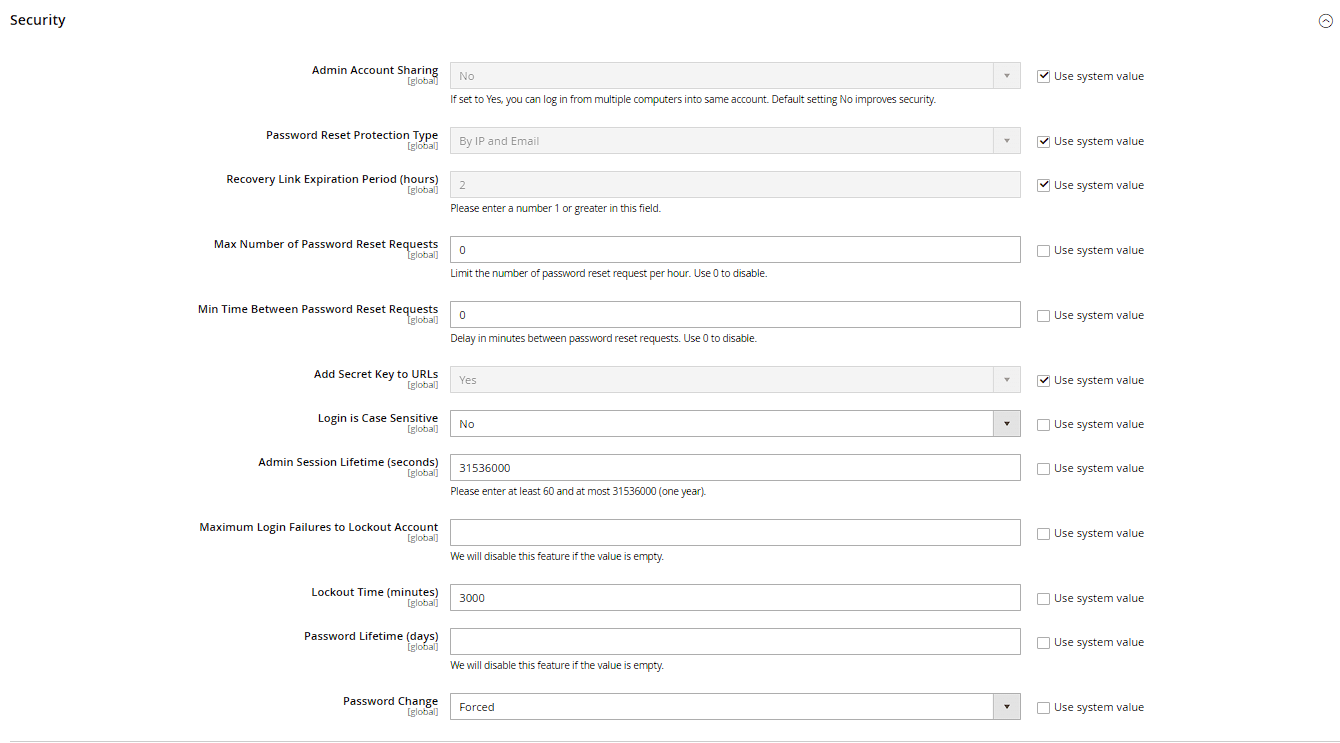
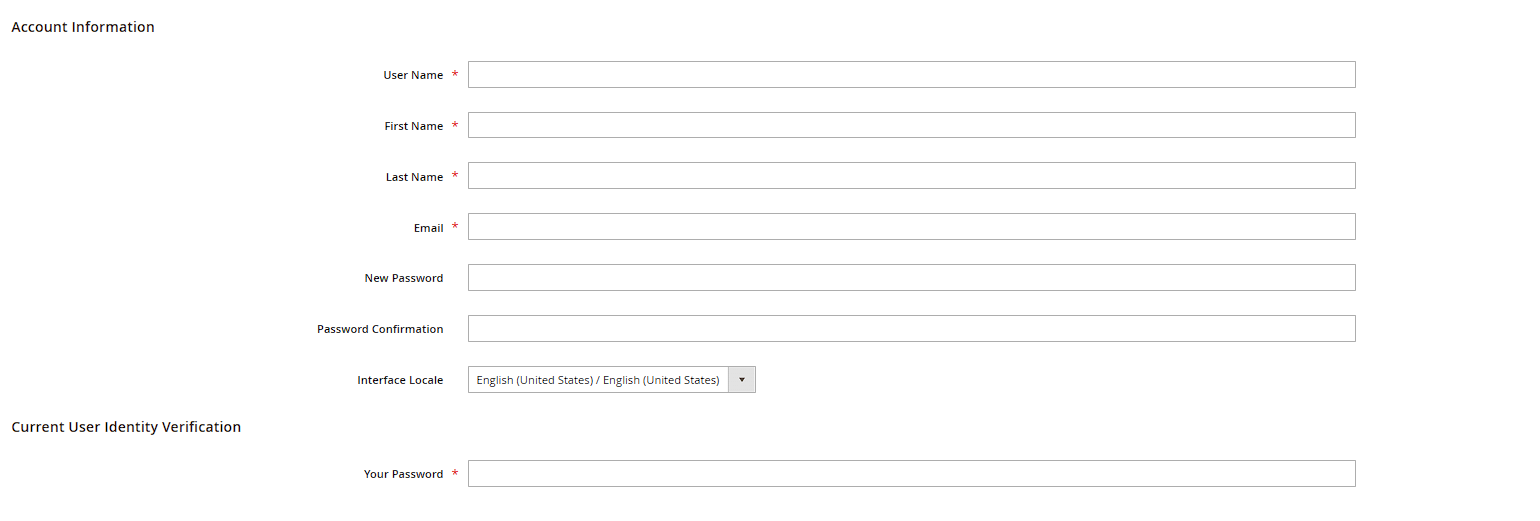 – die genaue Passwort-Richtlinie lässt sich unter Stores > Configuration > Advanced > Admin > Security verschärfen (z. B. Mindestlänge erhöhen, Passwort-Ablaufzeit erzwingen).
Zwei-Faktor-Authentifizierung
Seit Magento 2.4 ist die Zwei-Faktor-Authentifizierung (2FA) standardmäßig aktiv und für jeden Backend-Benutzer verpflichtend. Beim ersten Login nach Aktivierung führt Sie Magento durch die Einrichtung (z. B. per Authenticator-App wie Google Authenticator). Die Konfiguration dazu liegt unter Stores > Configuration > Security > 2FA.
Weitere Backend-Benutzer verwalten
Unter System > Permissions > All Users sehen Sie alle Backend-Benutzer mit Status (aktiv/gesperrt) und zugewiesener Rolle. Verlässt jemand das Team, deaktivieren Sie das Konto hier umgehend (Feld This account is auf "Inactive" setzen) – ein Löschen ist ebenfalls möglich, entfernt aber auch die Zuordnung in Änderungsprotokollen.
Neue Benutzer anlegen
Über Add New User legen Sie ein neues Konto an: Username, vollständiger Name, E-Mail-Adresse, ein Erstpasswort sowie – entscheidend – die zugewiesene Role. Vergeben Sie dabei nur die Rolle (siehe Kapitel „Benutzerverwaltung und Rechte“), die für die konkrete Aufgabe wirklich nötig ist, statt standardmäßig Administrator-Rechte zu verteilen.
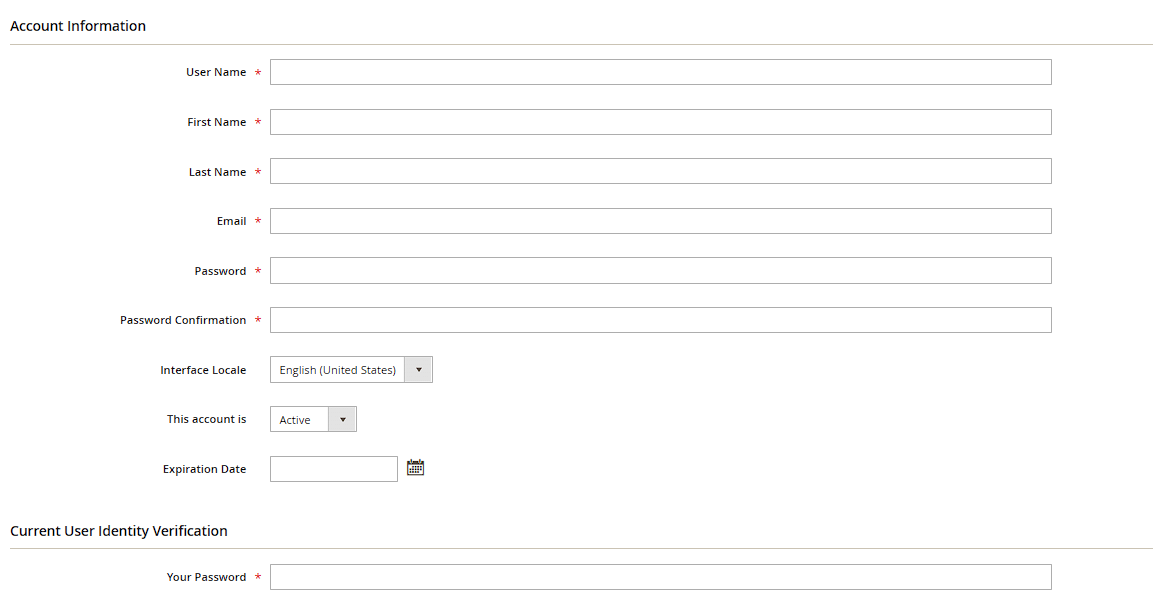
Sicherheitshinweis: Bei jeder Speicherung im Backend fragt Magento zur Sicherheit erneut Ihr aktuelles Passwort ab (Feld "Your Password" unten im jeweiligen Formular) – das ist kein Fehler, sondern schützt davor, dass jemand an einem unbeaufsichtigten, eingeloggten Rechner unbemerkt Änderungen vornimmt.