Magento 2 Upsell Popup nach dem In-den-Warenkorb-Klick
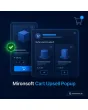
SKU: CARTUPSELLPOPUP1
- Popup öffnet direkt nach dem In-den-Warenkorb-Klick
- Regeln nach Kategorie, Preisspanne und Mindestmarge
- Alpine-Modal ohne Zusatz-JavaScript, barrierearm bedienbar
- Auswertung: Anzeigen, Klicks und Zusatzumsatz je Regel
Einmaliger Kauf · inkl. 12 Monate Updates · zzgl. MwSt.
Magento 2 Upsell Popup: das Zusatzangebot im richtigen Moment
Das Magento 2 Upsell Popup von Mironsoft öffnet unmittelbar nach dem Klick auf In den Warenkorb ein Modal mit passenden Zusatzprodukten. Kunden sehen, was gerade gekauft wurde, und bekommen Zubehör, Ersatzteile oder eine höherwertige Variante angeboten. Welche Produkte erscheinen, bestimmen Regeln nach Kategorie, Preisspanne und Mindestmarge. Das Popup ist mit Alpine.js gebaut, benötigt keine Zusatz-Bibliothek und lässt sich pro Store-View an- oder ausschalten.
Popup nach Add to Cart
Das Modal öffnet sich sofort nach dem Klick und bestätigt die gewählte Position mit Bild, Name und Preis.
Regeln nach Kategorie
Pro Quellkategorie legen Sie fest, welche Zielkategorien oder Einzelprodukte vorgeschlagen werden.
Preisspanne und Marge
Angebote erscheinen nur innerhalb einer Preisspanne und nur, wenn die hinterlegte Mindestmarge erreicht wird.
Mehrfachauswahl im Modal
Kunden haken mehrere Vorschläge an und legen sie mit einem Klick gemeinsam in den Warenkorb.
Zeitlimit und Häufigkeit
Das Popup erscheint höchstens einmal je Sitzung und Regel, damit es nicht zur Dauerunterbrechung wird.
Auswertung je Regel
Anzeigen, Klicks und Zusatzumsatz je Regel zeigen, welche Angebote wirklich Geld bringen.
Warum ein Magento 2 Upsell Popup mehr bringt als ein Block unter dem Produkt
Händler suchen nach Magento 2 Upsell nach Add to Cart, nach Magento 2 Zusatzangebot Popup oder nach Magento 2 Cross-Selling Popup, weil der Moment direkt nach der Kaufentscheidung günstig ist: Der Kunde hat sich festgelegt und ist offen für Ergänzungen. Empfehlungsblöcke weiter unten auf der Seite werden dagegen oft überscrollt.
Im Standard bietet Magento nur verwandte Produkte, Cross-Sells im Warenkorb und Up-Sells auf der Produktseite. Ein Hinweis nach dem Klick fehlt. Mit dem Magento 2 Upsell Popup bekommen Sie genau diesen Hebel, ohne die Produktseite umzubauen, und mit Regeln, die Ihre Margen schützen statt Rabattware zu bewerben.
Magento 2 Upsell Popup nach Add to Cart: sofort, aber nicht aufdringlich
Sobald ein Produkt im Warenkorb liegt, erscheint das Modal mit der Bestätigung und den Vorschlägen. Es lässt sich per Escape-Taste, Schließen-Schaltfläche oder Klick neben das Fenster verlassen. Wer lieber gleich weiterkaufen möchte, wählt Weiter einkaufen, wer abschließen will, geht direkt zum Warenkorb. Bei Schnellkäufen aus Listen und Produktseiten gilt dieselbe Logik.
- Bestätigung mit Bild, Name, Menge und Preis
- Schließen per Escape, Kreuz oder Klick daneben
- Schaltflächen Weiter einkaufen und Zum Warenkorb
Upsell-Regeln für Ihr Magento 2 Upsell Popup: Kategorie, Preis, Marge
Eine Regel besteht aus einer Quelle und einem Ziel. Quelle ist eine Kategorie, ein Attribut oder ein Preisband des gekauften Produkts, Ziel sind Kategorien, Produktlisten oder das nächsthöhere Modell. Zusätzlich begrenzen Sie die Vorschläge auf einen Preisbereich im Verhältnis zum Warenkorbartikel und verlangen eine Mindestmarge. So taucht kein Zubehör auf, das teurer ist als das Hauptprodukt oder sich nicht rechnet.
- Quelle: Kategorie, Attribut oder Preisband
- Ziel: Kategorie, feste Produktliste oder nächsthöheres Modell
- Mindestmarge und maximaler Preisanteil je Regel
Mehrere Zusatzprodukte im Magento 2 Upsell Popup gemeinsam hinzufügen
Jeder Vorschlag hat ein Auswahlfeld und eine Mengenvorgabe. Der Kunde markiert, was er braucht, und fügt alles mit einem Klick hinzu, ohne dass die Seite neu lädt. Die Summe der Auswahl wird live angezeigt. Produkte mit Pflichtoptionen führen zur Produktseite, einfache Artikel landen direkt im Warenkorb. Nicht lieferbare Produkte werden gar nicht erst angeboten.
- Mehrfachauswahl mit Live-Summe
- Produkte mit Pflichtoptionen verlinken zur Produktseite
- Nicht lieferbare Artikel erscheinen nicht
Auswertung: Was das Upsell Popup in Magento 2 wirklich bringt
Im Admin sehen Sie je Regel, wie oft das Magento 2 Upsell Popup angezeigt, geschlossen und genutzt wurde und welcher Zusatzumsatz daraus entstand. Regeln mit schwacher Quote schalten Sie ab oder passen sie an. Dazu kommen Einstellungen für Häufigkeit, Wartezeit und Sperrlisten, etwa für Gutscheinprodukte oder Abonnements, bei denen ein Popup stört.
- Anzeigen, Klicks und Zusatzumsatz je Regel
- Häufigkeit je Sitzung und Wartezeit einstellbar
- Sperrlisten für Produkte und Kategorien
Wo das Magento 2 Upsell Popup im Shop-Alltag Umsatz bringt
Typische Situationen, in denen das Magento 2 Upsell Popup mit einem Zusatzangebot nach dem Klick sinnvoll ist.
Zubehör zum Gerät
Wer eine Kamera, ein Smartphone oder ein Werkzeug kauft, bekommt Hülle, Akku oder Ersatzklingen direkt vorgeschlagen.
Höherwertige Variante
Zum Einstiegsmodell erscheint das nächsthöhere Modell mit klarem Preisunterschied, ohne den Kauf zu blockieren.
Verbrauchsmaterial
Zu Geräten werden passende Filter, Kartuschen oder Pflegemittel angeboten, die ohnehin regelmäßig nachgekauft werden.
Aktionsware mit Marge
Abverkaufsartikel mit guter Marge werden gezielt nach thematisch passenden Käufen eingeblendet.
Magento 2 Upsell Popup: ohne und mit Modul im Vergleich
Der Unterschied zu Standard-Empfehlungsblöcken.
| Thema | Ohne Modul | Mit Mironsoft Cart Upsell Popup |
|---|---|---|
| Zeitpunkt | Blöcke weit unten auf der Seite | Direkt nach dem In-den-Warenkorb-Klick |
| Steuerung | Manuell je Produkt gepflegt | Regeln nach Kategorie, Preis und Marge |
| Margenschutz | Keiner | Mindestmarge je Regel |
| Mehrere Produkte | Einzeln hinzufügen | Mehrfachauswahl, ein Klick |
| Erfolgskontrolle | Nur über Webanalyse | Anzeigen, Klicks, Zusatzumsatz im Admin |
So richten wir das Magento 2 Upsell Popup für Sie ein
Der Ablauf nach Ihrer Beauftragung.
Abstimmung
Sie nennen Ihre wichtigsten Kategorien, Zubehörbeziehungen und die gewünschte Mindestmarge.
Installation
Wir installieren das Modul, aktivieren das Magento 2 Upsell Popup für Ihre Store-Views und prüfen die Darstellung im Hyvä Theme.
Regeln anlegen
Wir legen die ersten Regeln für das Magento 2 Upsell Popup mit Ihnen an und testen Vorschläge mit echten Produkten.
Test
Wir prüfen Warenkorb, Mini-Warenkorb, Produkte mit Optionen und nicht lieferbare Artikel.
Übergabe
Ihr Team erhält eine Einweisung in Regelwerk und Auswertung.
Abgrenzung zu Cross-Sell-Regeln und Mini-Warenkorb
Die Cross-Sell-Regeln von Mironsoft steuern Empfehlungen innerhalb der Warenkorbseite, der Mini-Warenkorb zeigt die aktuellen Positionen im Flyout. Das Magento 2 Upsell Popup setzt früher an: im Moment nach dem Klick, mit eigener Regelsteuerung und eigener Auswertung.
Alle drei Module lassen sich kombinieren. Das Modal arbeitet mit Alpine.js im Hyvä Theme und braucht keine zusätzliche Bibliothek.
Kein Download, sondern persönliche Einrichtung
Cart Upsell Popup ist hier nicht als fertige Download-Datei zum Selbst-Installieren gelistet. Der Kauf ist eine Beauftragung: Wir melden uns nach dem Kauf, installieren das Modul in Ihrem Shop und legen die ersten Upsell-Regeln gemeinsam mit Ihnen an.
Häufige Fragen
Alles Wichtige zu Regeln, Darstellung, Auswertung und zum Ablauf des Kaufs.
Wie kann ich in Magento 2 ein Popup nach dem In-den-Warenkorb-Klick anzeigen?
Wie kann ich in Magento 2 Upsell-Regeln nach Kategorie festlegen?
Kann ich verhindern, dass unrentable Produkte angeboten werden?
Wie oft erscheint das Popup einem Kunden?
Kann der Kunde mehrere Vorschläge auf einmal hinzufügen?
Wie kann ich in Magento 2 den Erfolg eines Upsell Popups messen?
Funktioniert das Magento 2 Upsell Popup mit Hyvä?
Kann ich das Popup für bestimmte Produkte ausschalten?
Was unterscheidet das Modul von Cross-Sell-Regeln?
Kann ich das Modul selbst herunterladen und installieren?
Zuletzt angesehene Artikel

Magento 2 Upsell Popup – Mironsoft