Magento 2 Sticky Mobile Bar: feste Aktionsleiste für Smartphones
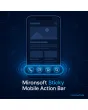
SKU: STICKYMOBILEBAR1
- feste Leiste am unteren Rand, nur auf Smartphones
- Anrufen, Messenger, Warenkorb, Suche oder Konto
- Aktionen je Seitentyp ein- und ausblenden
- Warenkorb-Zähler live, ohne Zusatz-Bibliothek
Einmaliger Kauf · inkl. 12 Monate Updates · zzgl. MwSt.
Magento 2 Sticky Mobile Bar: die wichtigsten Aktionen immer in Daumenreichweite
Mit der Magento 2 Sticky Mobile Bar von Mironsoft bleibt auf dem Smartphone eine schmale Leiste am unteren Bildschirmrand stehen. Sie enthält die Aktionen, die Sie wählen: Anrufen, Messenger, Warenkorb, Suche oder Konto. Welche Aktionen auf welchem Seitentyp erscheinen, legen Sie im Admin fest. Die Magento 2 Sticky Mobile Bar nutzt Alpine.js und Tailwind, braucht kein jQuery und erscheint ausschließlich unterhalb des gewählten Breakpoints.
Feste Leiste
Am unteren Rand verankert, nur auf Smartphones und kleinen Tablets sichtbar.
Freie Aktionen
Anrufen, E-Mail, Messenger, Warenkorb, Suche oder Konto, in Ihrer Reihenfolge.
Regeln je Seitentyp
Startseite, Kategorie, Produkt, Warenkorb und CMS mit eigenen Aktionen.
Warenkorb-Zähler
Die Anzahl der Positionen aktualisiert sich live ohne Seitenwechsel.
Scroll-Verhalten
Beim Scrollen nach unten weicht die Leiste, nach oben kehrt sie zurück.
Zeiten und Gruppen
Aktionen zeitlich oder für Kundengruppen ein- und ausblenden.
Warum wichtige Aktionen auf dem Smartphone nicht im Header verschwinden sollten
Auf dem Smartphone scrollen Besucher lange Seiten, und der Header ist nach wenigen Wischbewegungen verschwunden. Telefonnummer, Suche und Warenkorb sind dann nur über den Seitenanfang erreichbar. Händler suchen deshalb nach einer Magento 2 Sticky Mobile Bar, die diese Aktionen dauerhaft anbietet. Der Daumen erreicht den unteren Bildschirmrand deutlich leichter als die obere Ecke.
Das Standard-Theme bietet dafür keine konfigurierbare Leiste. Wer sie selbst baut, kämpft mit Safe-Area, Cookie-Banner, Tastatur und Seitentypen. Die Magento 2 Sticky Mobile Bar bündelt das in Admin-Einstellungen: Aktionen wählen, Seitentypen zuordnen, Farben anpassen, fertig.
Aktionen wählen: Anrufen, Messenger, Warenkorb, Suche und Konto
Im Admin legen Sie bis zu fünf Aktionen an. Jede hat ein Icon, eine kurze Beschriftung, ein Ziel und eine Position. Anrufen setzt einen Telefonlink, der Messenger-Eintrag öffnet den hinterlegten Chat, Warenkorb und Konto verweisen auf die Shop-Seiten, die Suche öffnet das Suchfeld. Die Beschriftungen sind je Store View übersetzbar. Mehr als fünf Einträge sind bewusst nicht vorgesehen, weil die Tippflächen sonst zu klein werden.
- Bis zu fünf Aktionen mit Icon und Beschriftung
- Telefon, Messenger, Warenkorb, Suche, Konto oder eigener Link
- Texte und Ziele je Store View
Magento 2 Sticky Mobile Bar je Seitentyp steuern
Auf der Startseite zählt die Suche, auf der Kategorie das Filtern, im Warenkorb der Weg zur Kasse. Deshalb ordnen Sie jede Aktion bestimmten Seitentypen zu: Startseite, Kategorie, Produkt, Warenkorb, Checkout, Konto und CMS. Im Checkout lässt sich die Leiste komplett ausschalten, um nicht vom Abschluss abzulenken. Zusätzlich blenden Sie Aktionen für ausgewählte Kundengruppen oder zu bestimmten Uhrzeiten ein.
- Zuordnung der Aktionen zu Seitentypen
- Im Checkout komplett abschaltbar
- Zeit- und Kundengruppen-Regeln
Scroll-Verhalten, Safe-Area und Cookie-Banner
Die Leiste weicht beim Scrollen nach unten, damit der Inhalt Platz hat, und erscheint beim Scrollen nach oben wieder. Auf Geräten mit Home-Indikator berücksichtigt sie die Safe-Area, damit nichts verdeckt wird. Ein offener Cookie-Banner oder die Bildschirmtastatur schiebt die Leiste nicht über Eingabefelder. Reduced-Motion der Besucher schaltet die Übergänge ab, und alle Schaltflächen haben einen sichtbaren Fokus.
- Ausblenden beim Scrollen nach unten
- Safe-Area für Geräte mit Home-Indikator
- Rücksicht auf Cookie-Banner und Tastatur
Farben, Breakpoint und Zähler in der Konfiguration
Hintergrund, Icon-Farbe und Akzent stellen Sie im Admin ein. Der Breakpoint bestimmt, ab welcher Bildschirmbreite die Leiste verschwindet, damit sie auf Desktops nie erscheint. Der Warenkorb-Zähler liest den Stand aus der Hyvä-Warenkorbdaten-Sektion und aktualisiert sich nach dem Hinzufügen automatisch. Der Seitenfuß erhält unten ein Polster, damit die Leiste keinen Inhalt verdeckt.
- Farben und Breakpoint im Admin
- Zähler aus den Warenkorbdaten, live aktualisiert
- Polster am Seitenende gegen Überdeckung
Wo die Magento 2 Sticky Mobile Bar im Shop-Alltag hilft
Typische Situationen, in denen die Magento 2 Sticky Mobile Bar mit schnellem Zugriff Umsatz bringt.
Beratungsintensive Produkte
Wer technische Fragen hat, tippt auf Anrufen oder Messenger, ohne zum Seitenanfang zu scrollen.
Lange Kategorieseiten
Suche und Warenkorb bleiben erreichbar, auch nach vielen Produktkacheln.
Wiederkehrende Kunden
Konto und Warenkorb sind jederzeit ein Tipp entfernt, besonders bei Nachbestellungen.
Lokale Händler
Auf der Kontaktseite führt die Leiste direkt zum Anruf, auf Produktseiten zur Verfügbarkeit im Laden.
Magento 2 Sticky Mobile Bar: ohne und mit Modul im Vergleich
Was die Magento 2 Sticky Mobile Bar gegenüber dem Header als einzigem Einstieg ändert.
| Thema | Ohne Modul | Mit Mironsoft Sticky Mobile Action Bar |
|---|---|---|
| Erreichbarkeit | Aktionen nur im Header | Dauerhaft am unteren Rand |
| Steuerung | Für alle Seiten gleich | Aktionen je Seitentyp |
| Warenkorb | Kein Hinweis beim Scrollen | Zähler live in der Leiste |
| Pflege | Individuelle Theme-Anpassung | Admin-Einstellungen |
| Checkout | Ablenkung möglich | Leiste dort abschaltbar |
So richten wir die Magento 2 Sticky Mobile Bar für Sie ein
Der Ablauf nach Ihrer Beauftragung.
Abstimmung
Sie legen fest, welche Aktionen auf welchen Seitentypen erscheinen sollen und welche Ziele sie haben.
Installation
Wir installieren das Modul, hinterlegen Telefonnummer und Messenger-Link und richten die Magento 2 Sticky Mobile Bar in Ihrem Theme ein.
Gestaltung
Wir passen Farben, Breakpoint und Beschriftungen an Ihre Marke an, je Store View.
Test
Wir prüfen Scroll-Verhalten, Safe-Area, Cookie-Banner und Tastatur auf gängigen Smartphones.
Übergabe
Ihr Team erhält eine Einweisung in Aktionen, Seitentyp-Regeln und Zeitsteuerung.
Abgrenzung zu Bottom-Navigation, Sticky Add to Cart und Chat-Button
Die mobile Bottom-Navigation von Mironsoft ersetzt die Hauptnavigation durch app-ähnliche Reiter. Die Sticky-Add-to-Cart-Leiste erscheint nur auf der Produktseite und enthält den Kaufbutton. Der Chat-Button schwebt als einzelner Knopf über der Seite. Die Magento 2 Sticky Mobile Bar ist dagegen eine frei belegbare Aktionsleiste für beliebige Seitentypen.
Wer beides möchte, kombiniert die Module und entscheidet je Seitentyp, was sichtbar sein soll. Alles läuft mit Alpine.js im Hyvä Theme.
Kein Download, sondern persönliche Einrichtung
Die Sticky Mobile Action Bar ist hier nicht als fertige Download-Datei zum Selbst-Installieren gelistet. Der Kauf ist eine Beauftragung: Wir melden uns nach dem Kauf, installieren das Modul in Ihrem Shop und legen Aktionen und Seitentyp-Regeln gemeinsam mit Ihnen fest.
Häufige Fragen
Alles Wichtige zu Aktionen, Seitentypen, Verhalten und zum Ablauf des Kaufs.
Wie kann ich in Magento 2 eine feste Leiste am unteren Rand für Smartphones einblenden?
Wie kann ich in Magento 2 einen Anruf-Button für mobile Besucher anbieten?
Kann ich je Seitentyp andere Aktionen anzeigen?
Wie viele Aktionen sind möglich?
Zeigt die Leiste den Warenkorb-Zähler?
Lässt sich die Leiste im Checkout ausschalten?
Verdeckt die Leiste Inhalte oder den Cookie-Banner?
Funktioniert die Magento 2 Sticky Mobile Bar mit Hyvä?
Was unterscheidet sie von der Bottom-Navigation?
Kann ich das Modul selbst herunterladen und installieren?
Zuletzt angesehene Artikel

Magento 2 Sticky Mobile Bar – Mironsoft Sticky Mobile Action Bar