Magento 2 CMS Block Zeitsteuerung: Blöcke nach Datum, Uhrzeit und Wochentag
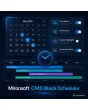
SKU: CMSBLOCKSCHEDULER1
- CMS-Blöcke mit Start, Ende, Wochentagen und Uhrzeiten schalten
- mehrere Zeitfenster, Ausnahmetage und Store-View-Zeitzone
- Fallback-Block und Vorschau für ein beliebiges Datum
- Cache wird zum Wechsel gezielt erneuert
Einmaliger Kauf · inkl. 12 Monate Updates · zzgl. MwSt.
Magento 2 CMS Block Zeitsteuerung: Inhalte erscheinen, wenn sie gebraucht werden
Ein Aktionsbanner zum Black-Friday-Start, ein Hinweis auf die Weihnachts-Lieferfrist, ein Öffnungszeiten-Block nur am Wochenende: Wer das von Hand umstellt, steht nachts auf. Die Magento 2 CMS Block Zeitsteuerung von Mironsoft schaltet jeden CMS-Block nach Datum, Uhrzeit und Wochentag ein oder aus. Die Blöcke bleiben normale Magento-Blöcke und funktionieren im Hyvä Theme ohne Zusatz-JavaScript.
Start und Ende
Jeder Block erhält ein Zeitfenster mit Datum und Uhrzeit. Davor und danach bleibt er unsichtbar.
Wiederkehrend
Wochentage und Tageszeiten wiederholen sich automatisch, etwa jeden Freitag von 8 bis 12 Uhr.
Mehrere Zeitfenster
Ein Block kann mehrere Fenster haben, zum Beispiel Frühjahr und Herbst oder zwei Zeiten am Tag.
Ausnahmetage
Feiertage und Betriebsferien tragen Sie als Ausnahme ein, dann bleibt der Block an diesen Tagen aus.
Fallback-Block
Außerhalb des Zeitfensters kann ein anderer Block erscheinen, statt einer leeren Fläche.
Zeitzone
Alle Zeiten folgen der Zeitzone des Store View, nicht der des Servers.
Warum Sie CMS-Blöcke in Magento 2 zeitlich steuern sollten
Magento bietet für CMS-Blöcke nur den Schalter aktiv oder inaktiv. Aktionen haben aber Anfang und Ende, Hinweise gelten für Wochentage, Saisonen kommen jedes Jahr wieder. Mit dem Schalter heißt das: Jemand muss zur richtigen Minute eingeloggt sein, und er muss sich merken, den Block danach wieder abzuschalten.
Die Magento 2 CMS Block Zeitsteuerung verlegt diese Arbeit vom Menschen auf einen Zeitplan. Sie bereiten Inhalte vor, tragen das Zeitfenster ein und können sich auf den Wechsel verlassen. Das spart Nachtschichten und verhindert den Klassiker, dass ein abgelaufenes Aktionsbanner noch Wochen im Shop hängt.
Magento 2 CMS Block Zeitsteuerung: Start, Ende und Uhrzeit
Die Magento 2 CMS Block Zeitsteuerung finden Sie im CMS-Block als Reiter Zeitplan. Dort tragen Sie Start und Ende mit Datum und Uhrzeit ein. Fehlt der Start, gilt der Block sofort, fehlt das Ende, bleibt er unbegrenzt. Die Eingaben werden geprüft: Ein Ende vor dem Start oder überlappende Fenster desselben Blocks meldet das Modul schon beim Speichern. Der Block selbst bleibt im Admin aktiv, die Sichtbarkeit steuert allein der Plan.
- Start und Ende mit Datum und Uhrzeit
- Prüfung auf widersprüchliche oder überlappende Fenster
- Block bleibt aktiv, der Zeitplan steuert die Sichtbarkeit
Wochentage und Tageszeiten in der Magento 2 CMS Block Zeitsteuerung
Neben festen Terminen richtet die Magento 2 CMS Block Zeitsteuerung Wiederholungen ein: ausgewählte Wochentage, dazu ein Zeitraum innerhalb des Tages. So erscheint der Hinweis auf die Telefonberatung nur zu Servicezeiten, der Wochenendrabatt nur von Freitag bis Sonntag. Wiederholungen lassen sich mit einem Zeitraum kombinieren, etwa jeden Samstag im Dezember. Ausnahmetage tragen Sie als Datumsliste ein, an diesen Tagen bleibt der Block aus.
- Wochentage und Tageszeit-Fenster kombinierbar
- Begrenzung auf einen Zeitraum, etwa den Dezember
- Ausnahmetage für Feiertage und Betriebsferien
Magento 2 CMS Block Zeitsteuerung: Fallback-Block und Vorschau für jedes Datum
Läuft ein Block aus, kann bei der Magento 2 CMS Block Zeitsteuerung ein Fallback-Block an dessen Stelle treten, zum Beispiel das allgemeine Banner statt der Aktion. Mit der Vorschau prüfen Sie im Frontend, wie die Seite zu einem beliebigen Datum aussieht. Der Vorschaumodus ist nur für angemeldete Admin-Benutzer erreichbar, Besucher sehen ihn nie. Eine Kalenderübersicht im Admin zeigt alle Blöcke mit Zeitplan auf einen Blick.
- Fallback-Block statt leerer Fläche
- Vorschau für ein beliebiges Datum, nur für Admin-Benutzer
- Kalenderübersicht aller zeitgesteuerten Blöcke
Cache und Performance der Magento 2 CMS Block Zeitsteuerung
Zeitgesteuerte Inhalte und Seitencache vertragen sich nur, wenn der Wechsel den Cache erreicht. Das Modul berechnet den nächsten Wechselzeitpunkt und erneuert zu dieser Minute gezielt die Cache-Tags des Blocks, nicht den ganzen Seitencache. So bleibt die Seite schnell gecacht und zeigt trotzdem pünktlich den richtigen Block. Die Prüfintervalle des Cron-Laufs stellen Sie im Admin ein.
- Nächster Wechselzeitpunkt wird berechnet
- Gezielte Erneuerung der Block-Cache-Tags
- Prüfintervall des Cron-Laufs einstellbar
Wo die Magento 2 CMS Block Zeitsteuerung im Shop-Alltag hilft
Typische Situationen, in denen ein Zeitplan Handarbeit ersetzt.
Aktionen und Kampagnen
Black Friday, Sommerschlussverkauf, Muttertag: Banner und Hinweise starten pünktlich und enden von selbst.
Öffnungs- und Servicezeiten
Der Hinweis auf telefonische Beratung erscheint nur zu den Zeiten, an denen jemand ans Telefon geht.
Lieferfristen
Zur Weihnachtszeit erscheint ein Block mit der letzten Bestellmöglichkeit, im Januar verschwindet er wieder.
Saisonale Inhalte
Jahr für Jahr dieselben Blöcke im selben Zeitraum, einmal eingerichtet und dauerhaft gültig.
Magento 2 CMS Block Zeitsteuerung: ohne und mit Modul im Vergleich
Der Unterschied zum Schalter aktiv und inaktiv.
| Thema | Ohne Modul | Mit Mironsoft CMS Block Scheduler |
|---|---|---|
| Umschalten | Von Hand zur richtigen Minute | Automatisch nach Zeitplan |
| Wiederkehrende Zeiten | Jedes Mal neu einstellen | Wochentage und Tageszeiten einmal anlegen |
| Vorschau | Block aktivieren und hoffen | Vorschau für jedes Datum |
| Leere Fläche | Block weg, Lücke bleibt | Fallback-Block |
| Übersicht | Keine | Kalender aller Zeitpläne |
So richten wir Ihre Magento 2 CMS Block Zeitsteuerung ein
Der Ablauf nach Ihrer Beauftragung.
Abstimmung
Sie nennen die Blöcke, die zeitgesteuert laufen sollen, und die Zeitzonen Ihrer Store Views.
Installation
Wir installieren die Magento 2 CMS Block Zeitsteuerung und prüfen, dass Ihre Blöcke über Layout und Widgets eingebunden sind.
Zeitpläne
Wir legen mit Ihnen die ersten Zeitfenster, Wiederholungen und Fallback-Blöcke an.
Test
Wir testen Wechselzeitpunkte, Zeitumstellung, Ausnahmetage und das Verhalten des Seitencaches.
Übergabe
Ihr Team erhält eine Einweisung in Zeitplan, Vorschau und Kalenderübersicht.
Abgrenzung zu Countdown-Timer, Kopf-Benachrichtigung und Zielgruppen-Steuerung
Der Countdown-Timer von Mironsoft zeigt einen sichtbaren Rückwärtszähler, die Kopf-Benachrichtigung pflegt eine Leiste im Header, und das Popup-Modul steuert Overlays. Die Magento 2 CMS Block Zeitsteuerung ist die allgemeine Lösung: Sie schaltet beliebige CMS-Blöcke nach Zeit. Wer Blöcke nach Kundengruppe oder Land zeigen will, nutzt dafür das Modul CMS Block Targeting.
Beide Module lassen sich kombinieren, etwa ein Händler-Banner nur im Dezember. Die Ausgabe bleibt eine normale Magento-Blockausgabe, ohne zusätzliche Bibliothek und ohne jQuery.
Kein Download, sondern persönliche Einrichtung
CMS Block Scheduler ist hier nicht als fertige Download-Datei zum Selbst-Installieren gelistet. Der Kauf ist eine Beauftragung: Wir melden uns nach dem Kauf, installieren das Modul in Ihrem Shop und stimmen Zeitpläne, Fallbacks und Cache-Verhalten gemeinsam mit Ihnen ab.
Häufige Fragen
Alles Wichtige zu Zeitfenstern, Wiederholungen, Cache und zum Ablauf des Kaufs.
Wie kann ich in Magento 2 einen CMS Block zeitgesteuert ein- und ausblenden?
Wie kann ich in Magento 2 einen CMS Block nur an bestimmten Wochentagen anzeigen?
Wie kann ich in Magento 2 Feiertage ausnehmen?
Welche Zeitzone gilt?
Was passiert, wenn mehrere Zeitfenster gleichzeitig gelten?
Bleibt der Seitencache aktiv?
Kann ich vorab prüfen, wie die Seite zu einem Datum aussieht?
Funktioniert die Magento 2 CMS Block Zeitsteuerung mit Hyvä?
Was unterscheidet das vom Countdown-Timer?
Kann ich das Modul selbst herunterladen und installieren?
Zuletzt angesehene Artikel

Magento 2 CMS Block Zeitsteuerung – Mironsoft CMS Block Scheduler