Magento 2 Bestellverlauf als Timeline für Admin und Kunde
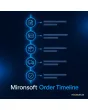
SKU: ORDERTIMELINE1
- alle Ereignisse einer Bestellung in einer Timeline
- Zahlung, Rechnung, Versand, Gutschrift und Notizen
- Kundenansicht im Konto mit eigenen Texten
- Schnittstelle für eigene Ereignisse aus Drittsystemen
Einmaliger Kauf · inkl. 12 Monate Updates · zzgl. MwSt.
Magento 2 Bestellverlauf: alle Ereignisse einer Bestellung in einer Timeline
Mit dem Magento 2 Bestellverlauf von Mironsoft sehen Admin und Kunde die Geschichte einer Bestellung als Timeline: Bestellung eingegangen, Zahlung erfasst, Rechnung erstellt, Sendung übergeben, Gutschrift gebucht. Im Standard verteilen sich diese Informationen auf Kommentare, Rechnungen, Lieferscheine und Reiter. Die Timeline sammelt sie an einer Stelle, mit Datum, Uhrzeit und Benutzer. Die Kundenansicht läuft mit Alpine.js im Hyvä Theme.
Chronologische Timeline
Alle Ereignisse in einer Liste, neueste zuerst oder älteste zuerst, mit Datum, Uhrzeit und Auslöser.
Viele Ereignistypen
Bestellung, Zahlung, Rechnung, Versand, Gutschrift, Statuswechsel, Kommentare und E-Mails.
Intern oder öffentlich
Jeder Ereignistyp ist als intern oder für Kunden sichtbar markiert. Interne Notizen bleiben im Admin.
Kundenansicht
Im Konto sehen Kunden einen Verlauf mit Ihren Texten, je Store View formuliert.
Notizen und Farben
Das Team ergänzt manuelle Einträge mit Farbe und Symbol, etwa Rückruf vereinbart.
Schnittstelle
Über eine REST-Schnittstelle schreiben Lager, ERP oder Versanddienst eigene Ereignisse.
Warum Händler einen Magento 2 Bestellverlauf als Timeline wollen
Wer eine Bestellung klären muss, klickt sich durch Kommentare, Rechnungen, Lieferungen und Gutschriften. Das kostet bei jeder Rückfrage Zeit. Kunden schreiben außerdem, wo ihre Ware bleibt, obwohl alle Informationen längst vorliegen. Händler suchen deshalb nach einem Magento 2 Bestellverlauf, einer Bestellhistorie oder einer Order Timeline.
Der Magento 2 Bestellverlauf macht aus verteilten Daten eine Geschichte. Support beantwortet Fragen mit einem Blick, und Kunden sehen im Konto selbst, was passiert ist. Das entlastet das Postfach und stärkt das Vertrauen.
Magento 2 Bestellverlauf im Admin: ein Reiter statt zehn Klicks
In der Bestellansicht erscheint ein Block mit der Timeline. Jedes Ereignis zeigt Symbol, Titel, Zeitpunkt, Benutzer und einen Link zum Beleg, zum Beispiel zur Rechnung oder Sendung. Ein Filter blendet Ereignistypen ein oder aus. Verspätete Bearbeitung fällt auf, weil Pausen zwischen Schritten sichtbar sind.
- Symbol, Titel, Zeit, Benutzer und Link zum Beleg
- Filter nach Ereignistyp
- Sortierung auf- oder absteigend
Bestellverlauf für Kunden im Konto anzeigen
Im Kundenkonto erscheint unter der Bestellung ein Verlauf mit den Ereignissen, die Sie freigeben. Die Texte formulieren Sie je Store View, etwa Ihre Bestellung wurde bezahlt oder Ihr Paket ist unterwegs. Ein Link zur Sendungsverfolgung erscheint, sobald eine Tracking-Nummer vorliegt. Die Darstellung nutzt Alpine.js und Tailwind und lädt kein zusätzliches JavaScript.
- Nur freigegebene Ereignistypen sichtbar
- Eigene Texte je Store View
- Tracking-Link bei Sendungsereignissen
Notizen und Ereignisse aus Drittsystemen ergänzen
Mitarbeiter fügen im Admin Notizen mit Farbe und Symbol hinzu. Externe Systeme wie Lager, ERP oder Versanddienst senden Ereignisse über die REST-Schnittstelle, zum Beispiel Kommissionierung gestartet oder Ware im Zoll. Jedes Ereignis trägt einen Typ, einen Text und eine Sichtbarkeit. Doppelte Meldungen erkennt das Modul an einer externen Kennung.
- Manuelle Notizen mit Farbe und Symbol
- REST-Schnittstelle mit Typ, Text und Sichtbarkeit
- Duplikat-Schutz über externe Kennung
Einstellungen für den Magento 2 Bestellverlauf
Unter Stores > Konfiguration wählen Sie, welche Ereignistypen aufgezeichnet werden, welche Kunden sehen und wie lange Ereignisse aufbewahrt werden. Ein Cron räumt alte Einträge nach der eingestellten Frist auf. Per ACL trennen Sie Lesen, Notiz schreiben und Konfiguration. Für Bestellungen, die vor der Einrichtung entstanden, baut das Modul die Timeline aus vorhandenen Belegen nach.
- Auswahl der aufgezeichneten Ereignistypen
- Aufbewahrung in Tagen mit Cron-Bereinigung
- Nachbau der Timeline für ältere Bestellungen
Wo der Magento 2 Bestellverlauf im Shop-Alltag hilft
Alltägliche Situationen, in denen eine Timeline Zeit spart.
Support-Anfragen
Ein Kunde fragt nach seiner Bestellung. Der Support liest den Magento 2 Bestellverlauf und antwortet ohne Suche in drei Reitern.
Selbstbedienung
Kunden prüfen im Konto, ob Zahlung und Versand erfasst sind, statt eine Mail zu schreiben.
Prozesse prüfen
Die Geschäftsführung sieht an Zeitabständen, wo Bestellungen liegen bleiben.
Teamwechsel
Übernimmt ein Kollege einen Vorgang, liest er die Geschichte der Bestellung in einer Minute.
Magento 2 Bestellverlauf: ohne und mit Modul im Vergleich
Der Unterschied zu verteilten Reitern und Kommentaren.
| Thema | Ohne Modul | Mit Mironsoft Order Timeline |
|---|---|---|
| Überblick | Kommentare, Belege und Reiter getrennt | Eine Timeline mit allen Ereignissen |
| Kundeninformation | Nur Status-Text und Mails | Verlauf im Konto mit eigenen Texten |
| Externe Schritte | Nicht sichtbar | Ereignisse per REST aus Lager und ERP |
| Notizen | Nur Freitext-Kommentar | Notiz mit Farbe, Symbol und Sichtbarkeit |
| Rückfragen | Viele Klicks und Mails | Antwort mit einem Blick |
So richten wir den Magento 2 Bestellverlauf für Sie ein
Der Ablauf nach Ihrer Beauftragung.
Abstimmung
Wir klären, welche Ereignisse aufgezeichnet werden und welche Kunden sehen sollen.
Installation
Wir installieren das Modul, richten den Magento 2 Bestellverlauf für Ihre Store-Views ein und binden die Timeline in Admin und Konto ein.
Texte und Anbindung
Wir formulieren die Kundentexte und binden bei Bedarf Lager oder ERP an die Schnittstelle an.
Test
Wir prüfen Bestellungen mit Teilversand, Stornierung und Gutschrift sowie die Sichtbarkeitsregeln.
Übergabe
Ihr Team erhält eine Einweisung in Timeline, Notizen und Konfiguration.
Abgrenzung zu Bestellkommentaren und Sendungsverfolgung
Der Kommentarverlauf in Magento speichert Statuswechsel und Notizen. Module zur Sendungsverfolgung zeigen den Weg des Pakets. Der Magento 2 Bestellverlauf fasst alle Ereignisse zusammen, auch Zahlung, Rechnung und Gutschrift, und stellt sie für Admin und Kunde einheitlich dar.
Die Module ergänzen sich: Eine Sendungsverfolgung kann Ereignisse an die Timeline melden. Die Oberfläche arbeitet mit Alpine.js im Hyvä Theme, ohne jQuery oder Knockout.
Kein Download, sondern persönliche Einrichtung
Order Timeline ist hier nicht als fertige Download-Datei zum Selbst-Installieren gelistet. Der Kauf ist eine Beauftragung: Wir melden uns nach dem Kauf, installieren das Modul in Ihrem Shop und stimmen Ereignisse, Kundentexte und Schnittstelle gemeinsam mit Ihnen ab.
Häufige Fragen
Alles Wichtige zu Timeline, Kundenansicht, Schnittstelle und zum Ablauf des Kaufs.
Wie kann ich in Magento 2 den Bestellverlauf als Timeline anzeigen?
Wie kann ich in Magento 2 Kunden den Bestellstatus im Konto zeigen?
Wie kann ich in Magento 2 eigene Ereignisse zur Bestellung hinzufügen?
Sehen Kunden interne Notizen?
Gibt es die Timeline auch für ältere Bestellungen?
Wie lange werden Ereignisse gespeichert?
Was passiert bei doppelten Meldungen aus dem ERP?
Funktioniert der Magento 2 Bestellverlauf mit Hyvä?
Was unterscheidet das von Sendungsverfolgung?
Kann ich das Modul selbst herunterladen und installieren?
Zuletzt angesehene Artikel

Magento 2 Bestellverlauf – Mironsoft Order Timeline