Magento 2 Bestellungen markieren: farbige Labels im Bestell-Grid
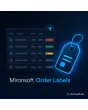
SKU: ORDERLABELS1
- Mehrere farbige Labels je Bestellung, unabhängig vom Status
- Spalte, Filter und Massenaktion im Bestell-Grid
- Regeln vergeben Labels nach Zahlart, Land oder Betrag
- Nur im Admin sichtbar, Verlauf mit Benutzer und Zeitpunkt
Einmaliger Kauf · inkl. 12 Monate Updates · zzgl. MwSt.
Magento 2 Bestellungen markieren: farbige Labels im Bestell-Grid statt Zettelwirtschaft
Mit Magento 2 Bestellungen markieren vergeben Sie farbige interne Labels an Bestellungen, etwa Eilig, Rückruf, Geschenk oder Prüfen. Die Labels erscheinen als Spalte im Bestell-Grid, lassen sich filtern, per Massenaktion setzen und nach Regeln automatisch vergeben. Kunden sehen sie nirgends, auch nicht in Mails oder im Konto. Das Modul ergänzt den Bestellstatus, ersetzt ihn aber nicht.
Labels mit Name und Farbe
Sie legen beliebig viele Labels an, jeweils mit Namen, Farbe und optionaler Kurzbeschreibung.
Mehrere Labels je Bestellung
Eine Bestellung kann Eilig und Geschenk gleichzeitig tragen, unabhängig vom Bestellstatus.
Regeln für automatische Labels
Zahlart, Versandart, Land, Kundengruppe, Betrag oder Gutschein setzen Labels beim Anlegen der Bestellung.
Massenaktion im Grid
Mehrere Bestellungen markieren und mit einem Klick ein Label setzen oder entfernen.
Nur für das Team sichtbar
Labels erscheinen ausschließlich im Admin, nie im Shop, in Mails oder auf PDF-Dokumenten.
Verlauf je Bestellung
Wer hat wann welches Label gesetzt oder entfernt, steht im Verlauf der Bestellung.
Warum Teams Magento 2 Bestellungen markieren wollen
Der Bestellstatus sagt, wo eine Bestellung im Ablauf steht, aber nicht, was das Team über sie weiß. Eine Bestellung ist eilig, ein Kunde wartet auf Rückruf, ein Paket geht als Geschenk raus, eine Zahlung muss geprüft werden. Solche Hinweise landen in Kommentaren, auf Haftzetteln oder in Chats. Wer nach Magento 2 Bestellungen markieren oder Magento 2 Bestellung Label sucht, möchte sie sofort im Grid sehen.
Mit Magento 2 Bestellungen markieren sieht jeder im Team auf einen Blick, was zu tun ist. Wenn mehrere Personen im Backend arbeiten, entfallen Rückfragen, und nichts geht verloren, nur weil der Kommentar im Bestelldetail unten steht.
Labels anlegen: Magento 2 Bestellungen markieren mit Name und Farbe
Unter Mironsoft › Order Labels pflegen Sie Ihre Labels. Jedes Label hat einen Namen, eine Farbe und eine Reihenfolge. Die Textfarbe wird automatisch so gewählt, dass sie auf dem Hintergrund lesbar bleibt. Labels können deaktiviert werden, ohne dass alte Zuordnungen verloren gehen. Die Zahl der Labels ist nicht begrenzt, sinnvoll sind meist fünf bis zehn.
- Name, Farbe und Reihenfolge je Label
- Textfarbe wird automatisch lesbar gewählt
- Deaktivieren statt Löschen erhält die Historie
Magento 2 Bestellungen markieren im Grid: filtern und sortieren
Im Bestell-Grid erscheint eine neue Spalte mit den Labels als farbige Plaketten. Sie filtern nach einem oder mehreren Labels und kombinieren das mit Status, Datum oder Zahlart. Über die Massenaktion setzen oder entfernen Sie Labels für beliebig viele ausgewählte Bestellungen. In der Bestellansicht selbst ergänzen Sie Labels mit zwei Klicks.
- Label-Spalte und Filter im Standard-Grid
- Massenaktion zum Setzen und Entfernen
- Labels in der Bestellansicht direkt ergänzen
Regeln: Magento 2 Bestellungen markieren ohne Handarbeit
Regeln vergeben Labels automatisch, sobald eine Bestellung angelegt wird. Bedingungen sind Zahlart, Versandart, Lieferland, Kundengruppe, Warenwert, Gutscheincode oder ein Produktattribut. So erhalten Vorkasse-Bestellungen automatisch das Label Zahlung prüfen und Auslandsbestellungen das Label Zoll. Regeln lassen sich ordnen, aktivieren und testen. Bestehende Bestellungen bleiben unberührt, außer Sie starten die Regel ausdrücklich.
- Bedingungen aus Zahlart, Land, Kundengruppe, Betrag, Gutschein
- Regeln ordnen, ein- und ausschalten
- Anwendung auf bestehende Bestellungen nur auf Wunsch
Rechte und Verlauf bei Magento 2 Bestellungen markieren
Wer Labels setzen, entfernen oder verwalten darf, steuern die Admin-Rollen. Jede Änderung wird mit Benutzer und Zeitpunkt im Verlauf der Bestellung festgehalten. Optional entfernt das Modul ein Label automatisch, wenn der Status wechselt, zum Beispiel Eilig beim Versand. Das Label ist reine interne Information und verändert weder Mails noch Zahlungen noch Lagerbestand.
- Rollenrechte für Setzen, Entfernen, Verwalten
- Verlauf mit Benutzer und Zeitpunkt
- Automatisch entfernen bei Statuswechsel, optional
Wo Magento 2 Bestellungen markieren im Alltag hilft
Vier Situationen aus dem Backend-Alltag.
Eilige Bestellungen vorziehen
Kunden telefonieren an, ein Teammitglied setzt Eilig, und das Lager zieht die Bestellung im Grid nach vorn.
Vorkasse prüfen
Regeln markieren Vorkasse-Bestellungen automatisch. Die Buchhaltung filtert und prüft nur diese Bestellungen.
Geschenke korrekt verpacken
Das Label Geschenk führt dazu, dass das Lager Geschenkpapier und Karte beilegt, ohne den Kommentar zu lesen.
Sonderfälle im Team abstimmen
Rückruf, Reklamation oder Prüfung sind sofort sichtbar, und beim Schichtwechsel geht nichts verloren.
Magento 2 Bestellungen markieren: ohne und mit Modul im Vergleich
Kommentarfeld gegen farbige Labels im Grid.
| Thema | Ohne Modul | Mit Mironsoft Order Labels |
|---|---|---|
| Hinweise im Grid | Nicht sichtbar, nur im Bestelldetail | Farbige Labels in einer Spalte |
| Filtern | Nicht möglich | Nach Label filtern, mit anderen Filtern kombinieren |
| Mehrere Hinweise | Ein Kommentarblock | Beliebig viele Labels je Bestellung |
| Automatik | Alles von Hand | Regeln nach Zahlart, Land, Betrag |
| Nachvollziehbarkeit | Kommentar ohne Struktur | Verlauf mit Benutzer und Zeitpunkt |
So richten wir Magento 2 Bestellungen markieren für Sie ein
Der Ablauf nach Ihrer Beauftragung.
Abstimmung
Wir sammeln mit Ihnen die Hinweise, die Ihr Team heute auf Zetteln oder in Kommentaren führt.
Installation
Wir installieren Magento 2 Bestellungen markieren, legen Ihre Labels mit Farben an und aktivieren Spalte, Filter und Massenaktion.
Regeln
Wir bauen Regeln für die Fälle, die sich automatisch erkennen lassen, und testen sie mit Beispielbestellungen.
Rollen
Wir stellen ein, wer Labels setzen, entfernen und verwalten darf.
Übergabe
Ihr Team erhält eine kurze Einweisung in Grid, Massenaktion und Regeln.
Abgrenzung zur Statusfarbe und zu Bestellkommentaren
Die Statusfarbe von Mironsoft färbt Zeilen anhand des Bestellstatus ein, jeweils eine Farbe je Status. Magento 2 Bestellungen markieren arbeitet unabhängig vom Status, erlaubt mehrere Labels pro Bestellung und vergibt sie auch nach Regeln.
Beide Module lassen sich zusammen nutzen: Der Status färbt die Zeile, die Labels ergänzen sie um Hinweise. Im Frontend wird nichts geladen, das Modul wirkt ausschließlich im Admin.
Kein Download, sondern persönliche Einrichtung
Mironsoft Order Labels ist hier nicht als fertige Download-Datei zum Selbst-Installieren gelistet. Der Kauf ist eine Beauftragung: Wir melden uns nach dem Kauf, installieren das Modul in Ihrem Shop und richten Labels, Farben und Regeln gemeinsam mit Ihnen ein.
Häufige Fragen
Alles Wichtige zu Labels, Regeln, Rechten und zum Ablauf des Kaufs.
Wie kann ich in Magento 2 Bestellungen farbig markieren?
Wie kann ich in Magento 2 nach markierten Bestellungen filtern?
Sehen Kunden die Labels?
Kann eine Bestellung mehrere Labels haben?
Können Labels automatisch vergeben werden?
Wirken sich Labels auf den Bestellstatus aus?
Kann ich festlegen, wer Labels ändern darf?
Funktioniert Magento 2 Bestellungen markieren mit dem Standard-Grid?
Was unterscheidet das von der Statusfarbe?
Kann ich das Modul selbst herunterladen und installieren?
Zuletzt angesehene Artikel

Magento 2 Bestellungen markieren – Mironsoft Order Labels