Magento 2 Bestellübersicht mit Bearbeiten-Links je Block
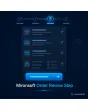
SKU: ORDERREVIEWSTEP1
- alle Angaben vor dem Absenden auf einer Seite
- Bearbeiten-Link für Adresse, Versand, Zahlung und Positionen
- Rücksprung zur Übersicht nach jeder Änderung
- Blöcke, Beschriftung und Button-Text im Admin steuern
Einmaliger Kauf · inkl. 12 Monate Updates · zzgl. MwSt.
Magento 2 Bestellübersicht: der letzte Blick vor dem Kauf
Die Magento 2 Bestellübersicht von Mironsoft ergänzt den Checkout um einen Prüfschritt. Kunden sehen Lieferadresse, Rechnungsadresse, Versandart, Zahlart, Positionen und Summen in übersichtlichen Blöcken und ändern jeden Abschnitt über einen eigenen Link. Nach der Änderung kehren sie direkt zur Übersicht zurück. Die Oberfläche läuft mit Alpine.js im Hyvä Theme, welche Blöcke erscheinen, legen Sie im Admin fest.
Prüfschritt
Eigener Schritt vor dem Absenden, der alle Angaben gesammelt zeigt.
Bearbeiten-Links
Jeder Block hat einen Link, der zum passenden Checkout-Schritt führt.
Rücksprung
Nach der Änderung landet der Kunde wieder in der Bestellübersicht.
Positionen im Blick
Produktbild, Name, Menge und Zeilenpreis stehen direkt in der Übersicht.
Summen und Kosten
Zwischensumme, Versand, Steuern und Gesamtsumme werden aktuell berechnet.
Button-Beschriftung
Der Absenden-Button trägt einen eigenen Text je Store-View.
Warum eine Magento 2 Bestellübersicht Abbrüche und Rückfragen senkt
In einem einstufigen Checkout verteilen sich die Angaben über viele Felder. Kunden scrollen, vergessen eine Änderung oder schicken die Bestellung mit der falschen Adresse ab. Das Ergebnis sind Stornierungen, Rücksendungen und Rückfragen an den Support. Entsprechend suchen Händler nach einer Magento 2 Bestellübersicht oder nach einem Weg, die Bestellung vor dem Absenden zu prüfen.
Eine klar gegliederte Magento 2 Bestellübersicht schafft Sicherheit: Der Kunde sieht, was er bestellt, wohin es geht und was es kostet, und kann ohne Umwege korrigieren.
Magento 2 Bestellübersicht mit klaren Blöcken
Die Übersicht gliedert sich in Rechnungsadresse, Lieferadresse, Versandart, Zahlart, Positionen und Summen. Jeder Block zeigt seine Daten kompakt, zum Beispiel die Adresse in Briefform oder die Zahlart mit Symbol. Welche Blöcke erscheinen und in welcher Reihenfolge, stellen Sie im Admin ein.
- Blöcke für Adressen, Versand, Zahlung, Positionen, Summen
- Reihenfolge und Sichtbarkeit im Admin
- Kompakte Darstellung für Mobilgeräte
Bearbeiten-Links in der Magento 2 Bestellübersicht
Neben jedem Block steht ein Link Ändern. Er öffnet den passenden Checkout-Schritt mit den bereits eingegebenen Daten. Nach dem Speichern führt das Modul den Kunden wieder in die Übersicht, nicht in den normalen Ablauf. Ändert sich durch die Anpassung die Versandart oder der Preis, wird die Übersicht neu berechnet.
- Link je Block zum richtigen Schritt
- Eingegebene Daten bleiben erhalten
- Neuberechnung nach Änderung von Adresse oder Versand
Positionen und Summen in der Bestellübersicht
Die Warenkorbpositionen erscheinen mit Bild, Name, Optionen, Menge und Zeilenpreis. Ein Link führt zum Warenkorb, falls Mengen angepasst werden sollen. Darunter stehen Zwischensumme, Rabatte, Versandkosten, Steuern und Gesamtsumme, so wie sie später auf der Bestellung stehen. Das Modul rechnet nicht selbst, sondern zeigt die Werte, die Magento ermittelt.
- Produktbild, Optionen, Menge und Zeilenpreis
- Link zum Warenkorb für Mengenänderungen
- Summen exakt wie auf der späteren Bestellung
Beschriftung, Blöcke und Button im Admin
Unter Stores › Konfiguration › Mironsoft › Order Review Step aktivieren Sie den Schritt pro Store-View, wählen die sichtbaren Blöcke und legen den Text des Absenden-Buttons fest. Hinweis für Betreiber: Die Beschriftung des Buttons und Pflichtangaben vor dem Kauf prüfen Sie rechtlich selbst, etwa mit Ihrer Rechtsberatung.
- Aktivierung pro Store-View
- Auswahl der sichtbaren Blöcke
- Button-Text und Hinweistext konfigurierbar
Wo die Magento 2 Bestellübersicht im Shop-Alltag hilft
Typische Situationen, in denen ein Prüfschritt Fehler verhindert.
Abweichende Lieferadresse
Kunden mit mehreren Adressen prüfen vor dem Absenden, ob die richtige Lieferadresse gewählt ist, und ändern sie mit einem Klick.
Hochwertige Bestellungen
Bei teuren Warenkörben wollen Kunden alles noch einmal sehen. Die Übersicht gibt ihnen dafür den Raum.
Geschäftskunden
Einkäufer kontrollieren Rechnungsadresse, Versand und Zahlart, bevor sie intern freigeben und bestellen.
Mobile Nutzer
Auf dem Smartphone zeigt die Übersicht alles in einer Spalte, ohne zwischen Schritten hin- und herzuspringen.
Magento 2 Bestellübersicht: Standard-Checkout und Prüfschritt im Vergleich
Was sich für Kunden und für den Support ändert.
| Thema | Ohne Modul | Mit Mironsoft Order Review Step |
|---|---|---|
| Überblick | Angaben verteilt über den Checkout | Alle Angaben in einer Übersicht |
| Korrektur | Zurückblättern durch mehrere Schritte | Bearbeiten-Link je Block |
| Nach der Änderung | Weiter im normalen Ablauf | Rücksprung zur Übersicht |
| Positionen | Teilweise nur in der Seitenleiste | Mit Bild, Optionen und Preis im Prüfschritt |
| Anpassung | Fester Ablauf | Blöcke und Button im Admin |
So richten wir Ihre Magento 2 Bestellübersicht ein
Der Ablauf nach Ihrer Beauftragung.
Abstimmung
Sie legen fest, welche Blöcke die Übersicht zeigt und welchen Text der Button trägt.
Installation
Wir installieren das Modul und binden die Magento 2 Bestellübersicht als letzten Schritt in Ihren Hyvä Checkout ein.
Darstellung
Wir passen Abstände, Beschriftungen und die mobile Ansicht an Ihr Theme an.
Test
Wir prüfen alle Bearbeiten-Links, den Rücksprung, die Neuberechnung der Summen und Sonderfälle wie virtuelle Produkte ohne Versand.
Übergabe
Ihr Team erhält eine Einweisung in die Admin-Einstellungen.
Abgrenzung der Magento 2 Bestellübersicht zu anderen Modulen
Die Magento 2 Bestellübersicht zeigt und korrigiert vorhandene Angaben. Sie fügt keine neuen Pflichtfelder wie AGB- oder Widerrufshinweise hinzu und ändert keine Preise, Steuern oder Zahlarten. Solche Aufgaben übernehmen andere Module oder Ihre bestehende Checkout-Konfiguration.
Die Erweiterung lässt sich mit weiteren Mironsoft-Modulen kombinieren und nutzt Alpine.js im Hyvä Theme.
Kein Download, sondern persönliche Einrichtung
Order Review Step ist hier nicht als fertige Download-Datei zum Selbst-Installieren gelistet. Der Kauf ist eine Beauftragung: Wir melden uns nach dem Kauf, installieren das Modul in Ihrem Shop und stimmen Blöcke, Beschriftungen und Ablauf gemeinsam mit Ihnen ab.
Häufige Fragen
Alles Wichtige zu Blöcken, Bearbeiten-Links, Summen und zum Ablauf des Kaufs.
Wie kann ich in Magento 2 eine Bestellübersicht vor dem Absenden anzeigen?
Können Kunden Angaben in der Übersicht noch ändern?
Bleiben meine Eingaben beim Bearbeiten erhalten?
Wie werden Versandkosten und Steuern angezeigt?
Lässt sich der Text des Absenden-Buttons ändern?
Was passiert bei virtuellen Produkten ohne Versand?
Kann ich einzelne Blöcke ausblenden?
Funktioniert die Magento 2 Bestellübersicht mit Hyvä?
Ersetzt das Modul die AGB-Zustimmung?
Kann ich das Modul selbst herunterladen und installieren?
Zuletzt angesehene Artikel

Magento 2 Bestellübersicht – Mironsoft Order Review Step