Die generische Import/Export-Funktion für Produkte, Kunden und weitere Datentypen im Backend.
Das generische Import/Export-Werkzeug unter System > Data Transfer ist nicht nur für Produkte gedacht (siehe Kapitel "Produktimport und -export"), sondern für mehrere Entitätstypen nutzbar:
- Products, Advanced Pricing: Produktdaten bzw. reine Preis-/Sonderpreis-Updates.
- Customers Main File, Customer Addresses: Kundenstammdaten und Adressen.
Empfohlener Ablauf
- Immer zuerst unter System > Export einen Export des betroffenen Datentyps machen — das liefert die exakte Spaltenstruktur als Vorlage.
- Änderungen in der CSV-Datei außerhalb von Magento vornehmen (z. B. in einer Tabellenkalkulation), dabei die Spalte mit dem eindeutigen Schlüssel (z. B.
skubei Produkten,emailbei Kunden) nicht verändern, wenn bestehende Datensätze aktualisiert werden sollen. - Unter System > Import Entity Type und Import Behavior wählen und mit Check Data zunächst nur prüfen.
- Erst nach fehlerfreier Prüfung mit Import tatsächlich importieren.

Bei sehr großen Dateien (mehrere zehntausend Zeilen) kann der Import über die Weboberfläche an Zeitlimits stoßen — in solchen Fällen ist ein serverseitiger Import per bin/magento-Kommandozeile oder ein individuell entwickelter Data-Patch (wie z. B. bei diesem Handbuch selbst) die robustere Alternative.
Import Behavior verstehen
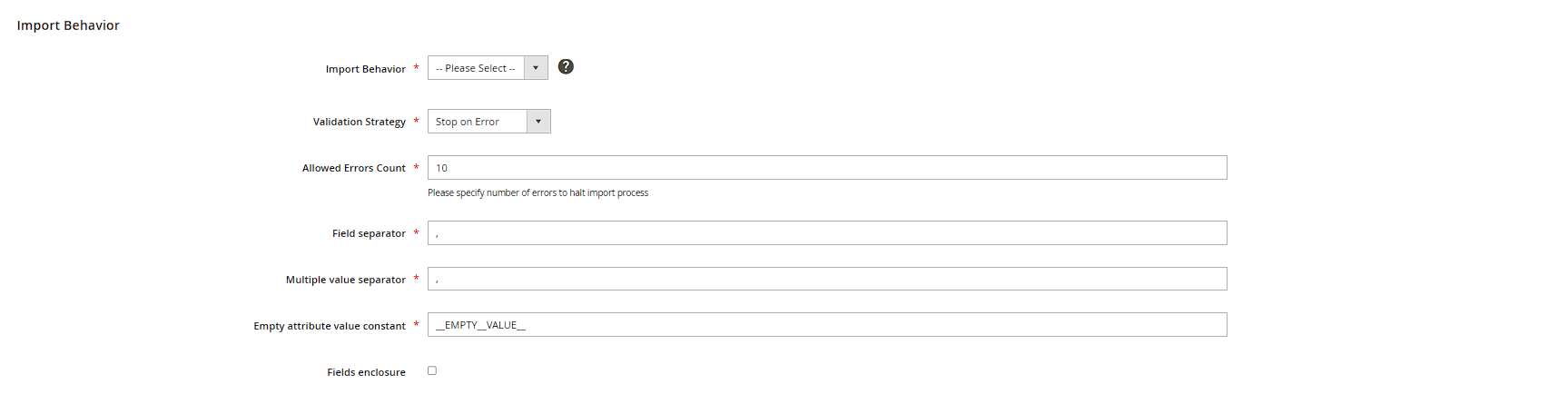
Auf der Import-Seite entscheidet das Feld Import Behavior darüber, wie die Datei mit vorhandenen Daten zusammenspielt: Add/Update legt neue Datensätze an und aktualisiert bestehende anhand des Schlüsselwerts (z. B. sku), ohne nicht erwähnte Felder zu löschen. Replace ersetzt komplette Datensätze — Felder, die in der CSV-Datei fehlen, werden dabei auf ihren Standardwert zurückgesetzt, was bei unvollständigen Exporten schnell zu Datenverlust führen kann. Delete löscht ausschließlich anhand der angegebenen Schlüsselspalte, alle übrigen Spalten werden ignoriert. Praxis-Tipp: Für laufende Preis- oder Bestandspflege ist fast immer Add/Update die richtige Wahl.
Fehlerbehandlung beim Import steuern
Über das Feld Validation Strategy legen Sie fest, wie Magento auf fehlerhafte Zeilen reagiert: Stop on Error bricht die Prüfung beim ersten Fehler ab, Skip error entries überspringt fehlerhafte Zeilen und importiert den Rest trotzdem. Das danebenliegende Feld Allowed Errors Count definiert bei "Skip error entries", wie viele fehlerhafte Zeilen insgesamt toleriert werden, bevor der komplette Import doch abgebrochen wird — bei sehr großen Dateien mit bekannten Ausreißern empfiehlt es sich, diesen Wert bewusst hochzusetzen statt auf 0 zu belassen.
Produktbilder beim Import mitliefern
Sollen beim Produktimport auch neue Bilder gesetzt werden, genügt die CSV-Datei allein nicht: Die Bilddateien müssen zusätzlich in einem Verzeichnis unterhalb von pub/media/import liegen (Standardname z. B. product_images), und der relative Pfad wird über das Feld Images File Directory auf der Import-Seite angegeben. In den CSV-Spalten wie base_image oder additional_images reicht dann jeweils nur der Dateiname. Alternativ lässt sich beim Upload direkt eine ZIP-Datei mit CSV und Bildordner gemeinsam hochladen.

Import History – vergangene Importe nachvollziehen
Unter System > Import History protokolliert Magento jeden durchgeführten Import mit Zeitstempel, ausführendem Benutzer, Entity Type und Import Behavior. Über den Link Import Log in der jeweiligen Zeile lässt sich das vollständige Protokoll inklusive aller gemeldeten Fehler und Warnungen als Datei herunterladen — hilfreich, wenn im Nachhinein geklärt werden muss, welcher Import bestimmte Produktänderungen verursacht hat. Ein automatisches Rückgängigmachen eines Imports bietet Magento allerdings nicht; im Zweifel hilft nur ein erneuter Import mit korrigierten Daten oder ein Restore aus einem Datenbank-Backup.