Wie Sie einen zweiten Store View für eine weitere Sprache einrichten und Inhalte übersetzen.
Nach dem Anlegen eines neuen Store Views (siehe vorheriges Kapitel) sind diese Schritte für eine funktionierende Übersetzung nötig:
- Sprachpaket installieren: Sprachpakete werden per Composer installiert (z. B.
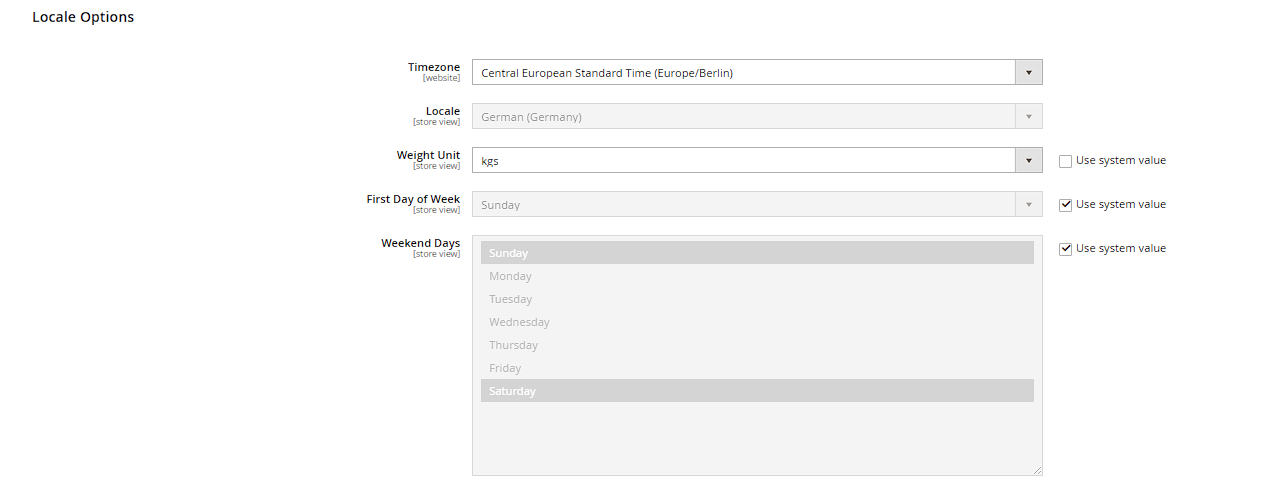
en_USist meist vorinstalliert). Unter Stores > Configuration > General > General > Locale Options im entsprechenden Store-View-Scope die passende Sprache auswählen. - Store-spezifische Attribute übersetzen: Produkt- und Kategoriefelder wie Name, Beschreibung, URL-Key sind bei entsprechendem Attribut-Scope ("Store View") pro Sprache separat pflegbar – im Store-View-Scope öffnen und übersetzen (siehe Kapitel "Attribute und Attributsets").
- CMS-Inhalte übersetzen: CMS-Seiten und -Blöcke sind ebenfalls store-spezifisch – für jede Sprache eine eigene Version des Inhalts hinterlegen (Scope oben links wechseln).
- Theme-Übersetzungen: feste Textbausteine des Themes (Buttons, Labels, Systemmeldungen) werden über CSV-Übersetzungsdateien im Theme oder per Content > Design > Themes > Translate Inline angepasst – Letzteres blendet im Frontend anklickbare Übersetzungsfelder direkt über den sichtbaren Texten ein.
URL-Keys pro Sprache
Wichtig: Der URL-Key sollte pro Sprache unterschiedlich und in der jeweiligen Sprache formuliert sein (z. B. /produkte/schuhe.html vs. /products/shoes.html) – das verbessert sowohl die Nutzererfahrung als auch die SEO-Performance in der jeweiligen Sprache erheblich, da Suchmaschinen fremdsprachige URL-Segmente schlechter einordnen können.
Store-Switcher im Frontend
Der Sprachwechsel im Shop-Frontend läuft über Magentos eingebauten Store-Switcher: Beim Klick auf eine andere Sprache im Header wird die passende, übersetzte URL derselben Seite ermittelt (für Produkte und Kategorien automatisch über die hinterlegten Store-View-URL-Keys) und ein Sprach-Cookie gesetzt, das den Besucher bei zukünftigen Aufrufen in der gewählten Sprache belässt.
Theme-Übersetzungsdateien (i18n-CSV) im Detail
Feste Textbausteine des Themes werden in CSV-Dateien unter app/design/frontend/[Vendor]/[Theme]/i18n/[locale].csv hinterlegt, z. B. de_DE.csv. Jede Zeile besteht aus zwei Spalten: dem exakten Original-String aus dem PHTML-/JS-Code (Groß-/Kleinschreibung und Satzzeichen müssen exakt übereinstimmen) und der Übersetzung, jeweils in Anführungszeichen. Nach dem Anlegen oder Ändern einer CSV-Datei ist ein Static-Content-Deploy sowie ein Cache-Flush nötig, damit die Übersetzung im Frontend sichtbar wird – reines Neuladen der Seite reicht nicht.
Inline-Übersetzung aktivieren
Damit die in Schritt 4 erwähnte "Translate Inline"-Funktion überhaupt nutzbar ist, muss sie zuerst unter Stores > Configuration > Advanced > Developer > Translate Inline separat für Enabled for Frontend und Enabled for Admin aktiviert werden. Praxis-Tipp: Translate Inline funktioniert ausschließlich im Default- oder Developer-Modus – im Production-Modus bleibt die Funktion auch bei aktivierter Konfiguration wirkungslos, was in der Praxis häufig für Verwirrung sorgt, wenn ein Live-Shop im Production-Modus läuft.
E-Mail-Vorlagen je Sprache anpassen
Transaktionale E-Mails (Bestellbestätigung, Rechnung, Passwort-Reset) verwenden standardmäßig die Systemvorlage in der jeweiligen Store-View-Sprache. Für individuell angepasste Inhalte legen Sie unter Marketing > Communications > Email Templates über "Load default template" eine Kopie der gewünschten Standardvorlage an, bearbeiten und speichern sie unter neuem Namen. Anschließend muss die neue Vorlage im jeweiligen Store-View-Scope unter der passenden Konfigurationsstelle (z. B. Stores > Configuration > Sales > Sales Emails für Bestellmails) als zu verwendende Vorlage hinterlegt werden – ohne diese Zuordnung bleibt die neue Vorlage inaktiv.